Skanowanie dokumentów za pomocą drukarki HP jest procesem prostym, który można wykonać na kilka sposobów. W zależności od modelu drukarki oraz dostępnych funkcji, użytkownicy mogą skorzystać z opcji skanowania bezpośrednio z panelu drukarki lub za pomocą komputera z zainstalowanym oprogramowaniem HP Smart.
Przygotowanie do skanowania
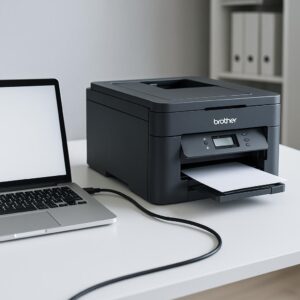
Przed rozpoczęciem skanowania upewnij się, że drukarka jest poprawnie podłączona do zasilania oraz połączona z komputerem lub siecią Wi-Fi. Następnie wykonaj następujące kroki:
- Włącz drukarkę i poczekaj, aż zakończy inicjalizację.
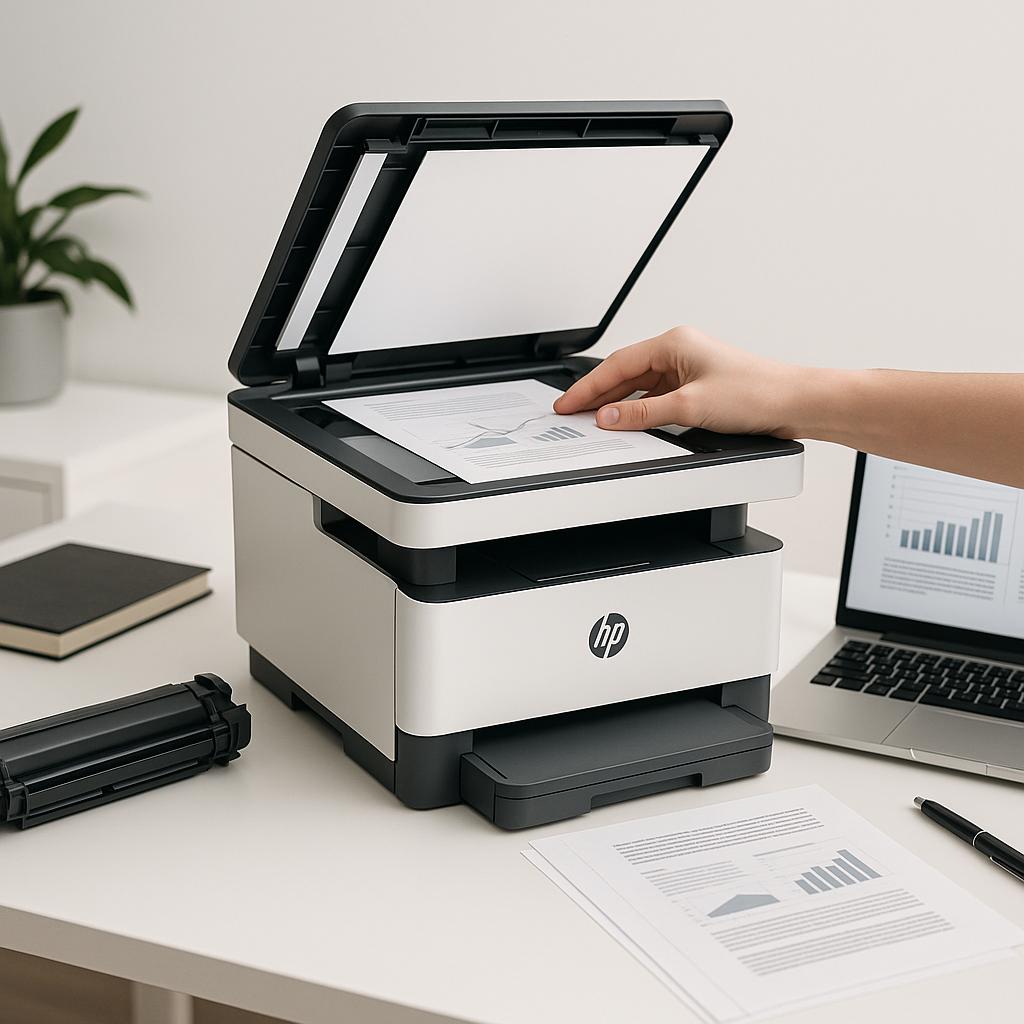
- Otwórz pokrywę skanera i umieść dokument stroną do dołu na szybie skanera, zgodnie z oznaczeniami znajdującymi się wokół szyby.
- Zamknij pokrywę skanera, aby uniknąć niepożądanych odbić światła podczas skanowania.
Skanowanie z panelu drukarki
Jeśli Twoja drukarka HP posiada panel dotykowy lub przyciski funkcyjne, możesz zeskanować dokument bezpośrednio z urządzenia:
- Na panelu drukarki wybierz opcję „Skanuj”.
- Wybierz docelowe miejsce zapisania skanu, np. „Komputer” lub „E-mail”.
- Postępuj zgodnie z instrukcjami wyświetlanymi na ekranie, aby zakończyć proces skanowania.
W przypadku korzystania z oprogramowania HP Smart na komputerze, otwórz aplikację i wybierz opcję „Skanuj”. Program poprowadzi Cię przez kolejne etapy skanowania, takie jak wybór formatu pliku oraz miejsca zapisu.
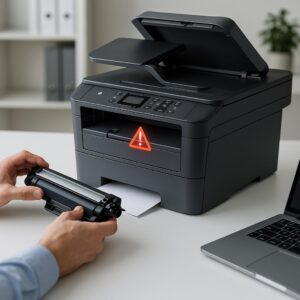
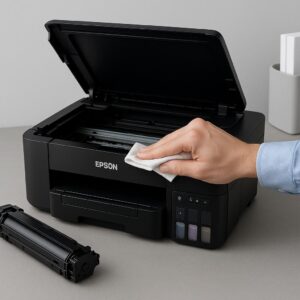
Pamiętaj, aby regularnie sprawdzać stan tuszów i tonerów w drukarce, co pozwoli uniknąć problemów z jakością wydruków i skanów. W przypadku jakichkolwiek problemów z jakością skanowania, warto przetrzeć szybę skanera miękką, suchą ściereczką, aby usunąć ewentualne zabrudzenia.
Podsumowując, skanowanie dokumentów za pomocą drukarki HP jest łatwe i intuicyjne, a dostępne opcje pozwalają na dostosowanie procesu do indywidualnych potrzeb użytkownika. Dzięki regularnej konserwacji urządzenia oraz dbałości o odpowiednie poziomy tuszów, można cieszyć się wysoką jakością skanów przez długi czas.