Podłączenie laptopa do drukarki Brother może wydawać się skomplikowane, zwłaszcza dla osób, które robią to po raz pierwszy. W rzeczywistości, proces ten jest dość prosty, a poniższe kroki pomogą Ci skutecznie skonfigurować połączenie, zarówno przewodowe, jak i bezprzewodowe.
Podłączenie przez kabel USB
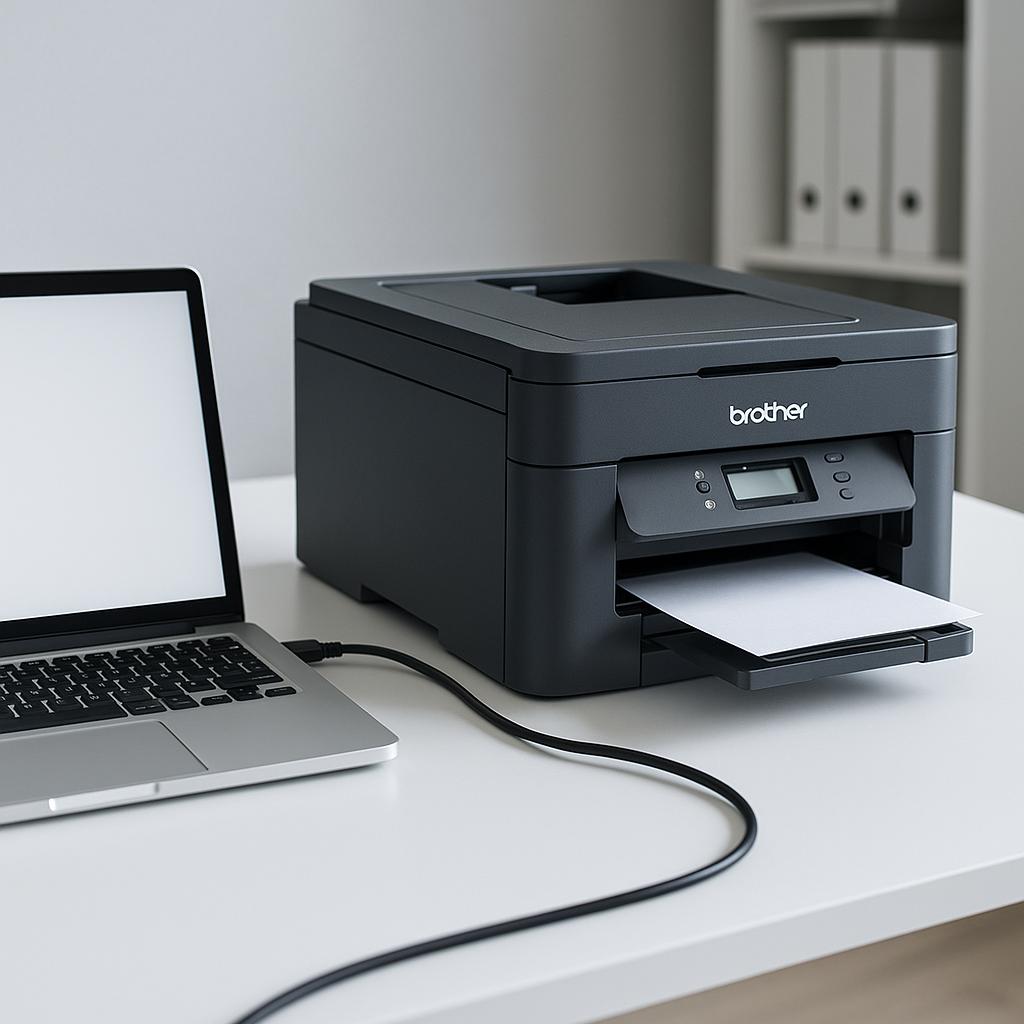
Najprostszym sposobem na podłączenie drukarki do laptopa jest użycie kabla USB. Oto jak to zrobić:
- Upewnij się, że drukarka jest włączona.
- Podłącz jeden koniec kabla USB do drukarki, a drugi do laptopa.
- System operacyjny laptopa powinien automatycznie wykryć drukarkę i zainstalować niezbędne sterowniki. Jeśli tak się nie stanie, możesz pobrać sterowniki ze strony internetowej Brother.
Po wykonaniu tych kroków drukarka powinna być gotowa do pracy z Twoim laptopem.
Konfiguracja połączenia bezprzewodowego
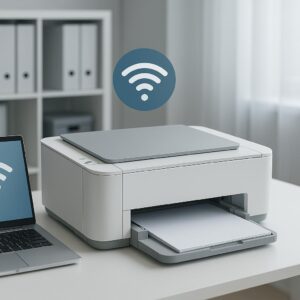
Podłączenie drukarki Brother do sieci Wi-Fi pozwala na bezprzewodowe drukowanie dokumentów. Oto jak skonfigurować takie połączenie:
- Na drukarce, przejdź do menu ustawień sieciowych.
- Wybierz opcję konfiguracji Wi-Fi i postępuj zgodnie z instrukcjami wyświetlanymi na ekranie, aby połączyć drukarkę z domową siecią Wi-Fi.
- Na laptopie, pobierz odpowiednie sterowniki ze strony Brother. Upewnij się, że wybierasz sterowniki pasujące do modelu Twojej drukarki.
- Zainstaluj pobrane sterowniki i postępuj zgodnie z instrukcjami, aby dokończyć proces instalacji.
Po zakończeniu instalacji, drukarka powinna być dostępna jako urządzenie drukujące w sieci bezprzewodowej Twojego domu.
Podsumowując, zarówno połączenie przewodowe, jak i bezprzewodowe mają swoje zalety. Połączenie przez kabel USB jest szybkie i nie wymaga skomplikowanej konfiguracji, podczas gdy połączenie bezprzewodowe oferuje większą elastyczność i możliwość drukowania z różnych urządzeń w sieci. Bez względu na wybraną metodę, upewnij się, że masz zainstalowane najnowsze sterowniki, aby zapewnić najlepszą wydajność drukarki Brother.