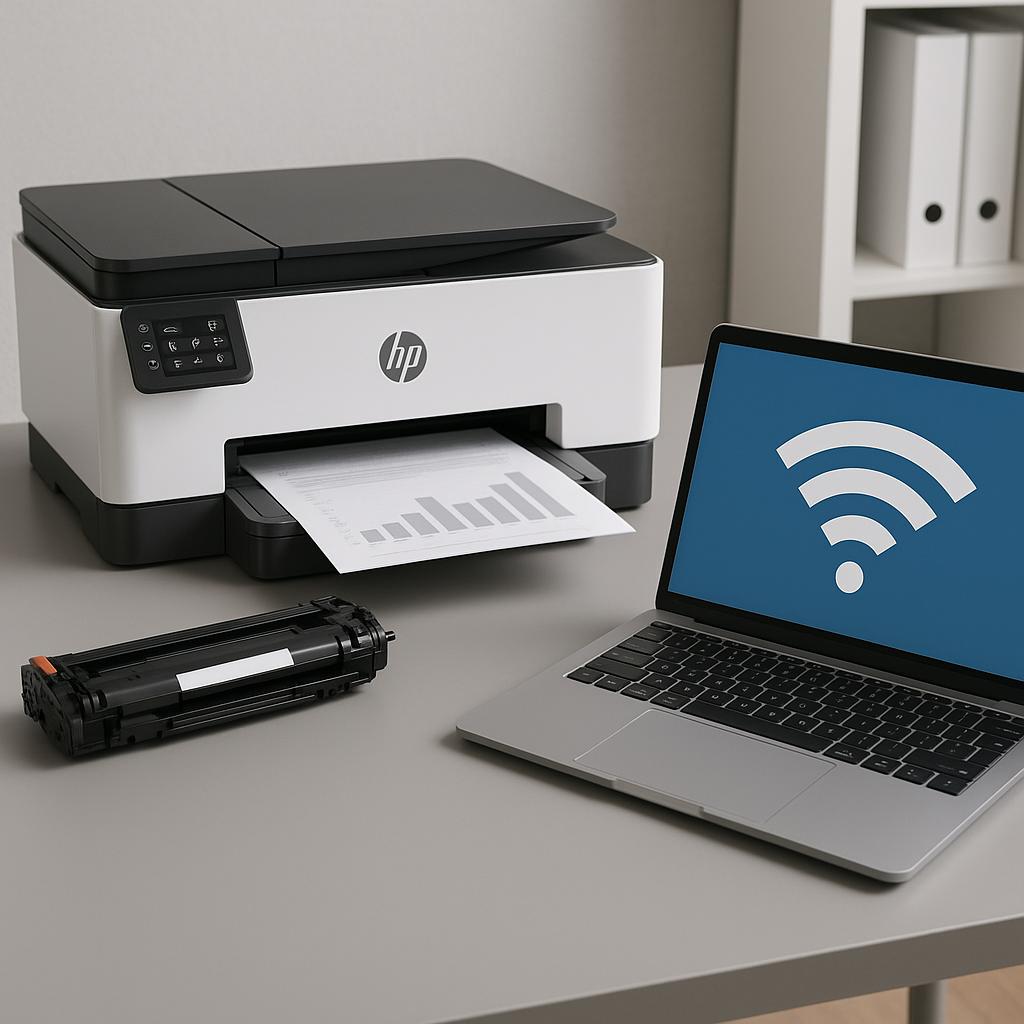
Łączenie z drukarką HP może wydawać się skomplikowane, ale z odpowiednimi wskazówkami jest to proces prosty i szybki. W tym artykule przedstawimy szczegółowe kroki, które pomogą Ci skutecznie połączyć się z drukarką HP, zarówno przez Wi-Fi, jak i Bluetooth.
Konfiguracja połączenia Wi-Fi
Większość nowoczesnych drukarek HP oferuje możliwość bezprzewodowego połączenia z siecią Wi-Fi. Oto, jak to zrobić:
- Sprawdź kompatybilność: Upewnij się, że drukarka obsługuje połączenie Wi-Fi. Informacje te znajdziesz w instrukcji obsługi lub na stronie producenta.
- Włącz drukarkę: Upewnij się, że drukarka jest włączona i gotowa do pracy.
- Menu połączeń: Na panelu sterowania drukarki wybierz opcję sieci bezprzewodowej.
- Wybierz sieć: Z listy dostępnych sieci wybierz swoją sieć Wi-Fi i wprowadź hasło, jeśli jest wymagane.
- Potwierdzenie połączenia: Po pomyślnym połączeniu drukarka zazwyczaj wyświetli komunikat o sukcesie lub odpowiednią ikonę na ekranie.
Konfiguracja połączenia Bluetooth
Niektóre modele drukarek HP pozwalają również na połączenie za pomocą technologii Bluetooth. Proces ten jest równie łatwy:
- Włącz Bluetooth: Upewnij się, że funkcja Bluetooth jest włączona zarówno na drukarce, jak i na urządzeniu, z którego chcesz drukować (np. laptopie, smartfonie).
- Sparuj urządzenia: Na urządzeniu wybierz opcję „Dodaj urządzenie” i znajdź swoją drukarkę na liście dostępnych urządzeń Bluetooth.
- Połącz: Po wybraniu drukarki nastąpi proces parowania, który może wymagać potwierdzenia kodu na obu urządzeniach.
Stosowanie się do powyższych kroków powinno pozwolić na szybkie i bezproblemowe połączenie z drukarką HP. Pamiętaj, że regularne aktualizacje oprogramowania drukarki mogą pomóc w uniknięciu problemów z połączeniem. W przypadku trudności, warto sprawdzić instrukcję obsługi dostarczoną przez producenta.
Podsumowując, połączenie z drukarką HP za pomocą Wi-Fi lub Bluetooth to proces, który można łatwo zrealizować przy użyciu odpowiednich narzędzi i instrukcji. Dzięki temu zyskasz wygodę i elastyczność w drukowaniu z różnych urządzeń w Twoim domu lub biurze.