Podłączenie drukarki do nowej sieci WiFi może wydawać się skomplikowane, ale z odpowiednimi wskazówkami proces ten można przeprowadzić szybko i sprawnie. Poniżej znajdziesz szczegółowe instrukcje, które pomogą Ci w tej czynności.
Krok po kroku: podłączanie drukarki do WiFi
Podstawową metodą konfiguracji większości drukarek jest użycie wbudowanego menu sieciowego. Oto jak to zrobić:
- Na panelu sterowania drukarki znajdź przycisk lub opcję menu ustawień.
- Przejdź do sekcji sieciowej lub WiFi i wybierz ją.
- Znajdź listę dostępnych sieci WiFi i wybierz swoją nową sieć.
- Wprowadź hasło do sieci WiFi, aby nawiązać połączenie.
Alternatywne metody konfiguracji
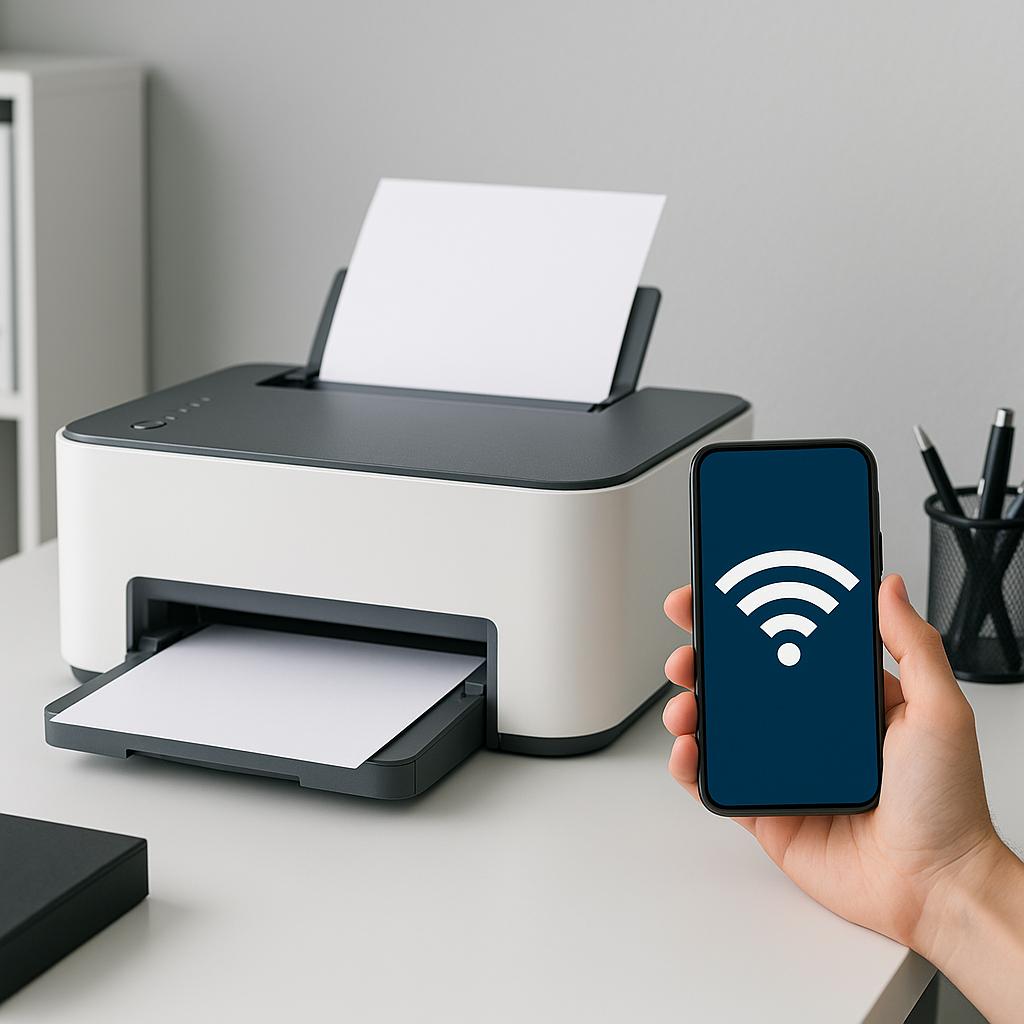
Jeśli drukarka nie ma ekranu lub preferujesz inne metody, możesz skorzystać z aplikacji producenta na komputerze lub smartfonie. Większość producentów oferuje dedykowane aplikacje, które prowadzą użytkownika przez proces konfiguracji krok po kroku. Na przykład:
- Pobierz aplikację na smartfon lub komputer z oficjalnej strony producenta.
- Uruchom aplikację i wybierz opcję dodania nowej drukarki.
- Aplikacja poprowadzi Cię przez proces konfiguracji WiFi, umożliwiając wybór sieci i wprowadzenie hasła.
Użycie aplikacji często ułatwia cały proces, ponieważ aplikacja automatycznie wykrywa dostępne drukarki i może automatycznie skonfigurować połączenie.
Pamiętaj, że regularne aktualizacje oprogramowania drukarki mogą poprawić jej działanie i zwiększyć bezpieczeństwo. Warto więc od czasu do czasu sprawdzać dostępność nowych wersji oprogramowania.
Podłączanie drukarki do nowej sieci WiFi to ważny krok w jej użytkowaniu. Dzięki powyższym wskazówkom, cały proces powinien przebiegać bezproblemowo, a Twoja drukarka będzie gotowa do pracy w nowym środowisku sieciowym.