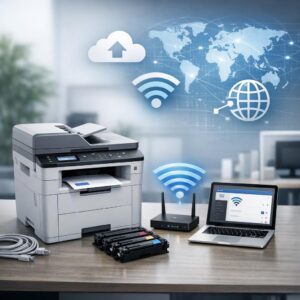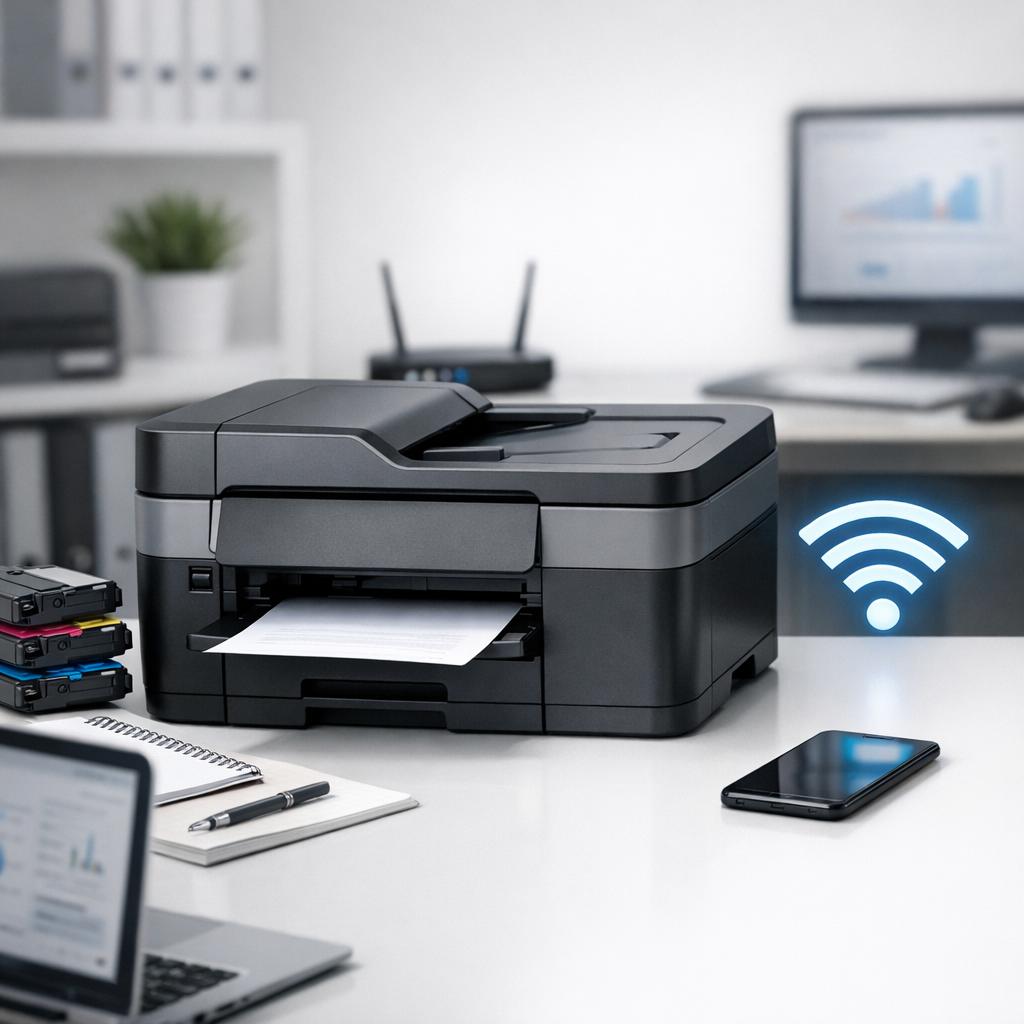
Podłączenie drukarki Brother do sieci WiFi bez użycia kabla może być prostym procesem, jeśli postępujesz zgodnie z odpowiednimi krokami. Poniżej znajdziesz szczegółowe instrukcje, które pomogą Ci w tym zadaniu.
Przygotowanie drukarki do połączenia z WiFi
Przed rozpoczęciem procesu konfiguracji upewnij się, że drukarka jest włączona i gotowa do pracy. Sprawdź, czy masz dostęp do sieci WiFi, do której chcesz podłączyć drukarkę, oraz czy znasz jej nazwę (SSID) i hasło.
- Włącz drukarkę Brother.
- Na panelu sterowania drukarki naciśnij przycisk „Menu”.
- Wybierz opcję „Sieć”, a następnie przejdź do „Ustawienia WLAN”.
- Wybierz „Konfiguracja ręczna”.
Konfiguracja połączenia WiFi
Po wybraniu opcji „Konfiguracja ręczna” drukarka rozpocznie wyszukiwanie dostępnych sieci WiFi. Może to zająć kilka chwil, w zależności od liczby dostępnych sieci.
- Znajdź na liście swoją sieć WiFi i wybierz ją.
- Wprowadź hasło do swojej sieci WiFi za pomocą klawiatury na ekranie drukarki.
- Po wprowadzeniu hasła potwierdź wybór i poczekaj, aż drukarka nawiąże połączenie z siecią.
Jeśli połączenie zostało nawiązane poprawnie, drukarka wyświetli komunikat potwierdzający. W przypadku problemów z połączeniem, sprawdź poprawność wprowadzonego hasła oraz upewnij się, że jesteś w zasięgu sieci WiFi.
Po udanym połączeniu z siecią WiFi możesz rozpocząć drukowanie bezprzewodowo z dowolnego urządzenia znajdującego się w tej samej sieci. Jest to wygodne rozwiązanie, które pozwala na łatwe korzystanie z drukarki bez konieczności podłączania jej za pomocą kabla.
Podsumowując, podłączenie drukarki Brother do WiFi bez kabla to proces, który można wykonać samodzielnie, postępując według powyższych kroków. Regularnie aktualizuj oprogramowanie drukarki i dbaj o sprzęt, aby zapewnić jego długotrwałe i bezproblemowe działanie.