Podłączenie drukarki Canon do laptopa to proces, który można wykonać na kilka sposobów, w zależności od preferencji użytkownika oraz dostępnych urządzeń. Poniżej opisane zostaną dwa najpopularniejsze sposoby: połączenie przewodowe oraz bezprzewodowe.
Połączenie przewodowe za pomocą kabla USB
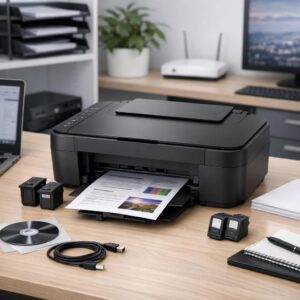
Jednym z najprostszych sposobów na połączenie drukarki Canon z laptopem jest użycie kabla USB. Oto kroki, które należy wykonać:
- Podłącz kabel USB do portu w drukarce oraz do portu USB w laptopie.
- Poczekaj, aż laptop automatycznie wykryje nowe urządzenie. W większości przypadków system operacyjny automatycznie zainstaluje wymagane sterowniki.
- Jeśli sterowniki nie zainstalują się automatycznie, odwiedź stronę internetową Canon i pobierz odpowiednie oprogramowanie dla swojego modelu drukarki.
Po zakończeniu instalacji, drukarka powinna być gotowa do użytku. Warto sprawdzić, czy wszystko działa poprawnie, drukując stronę testową.
Połączenie bezprzewodowe przez Wi-Fi
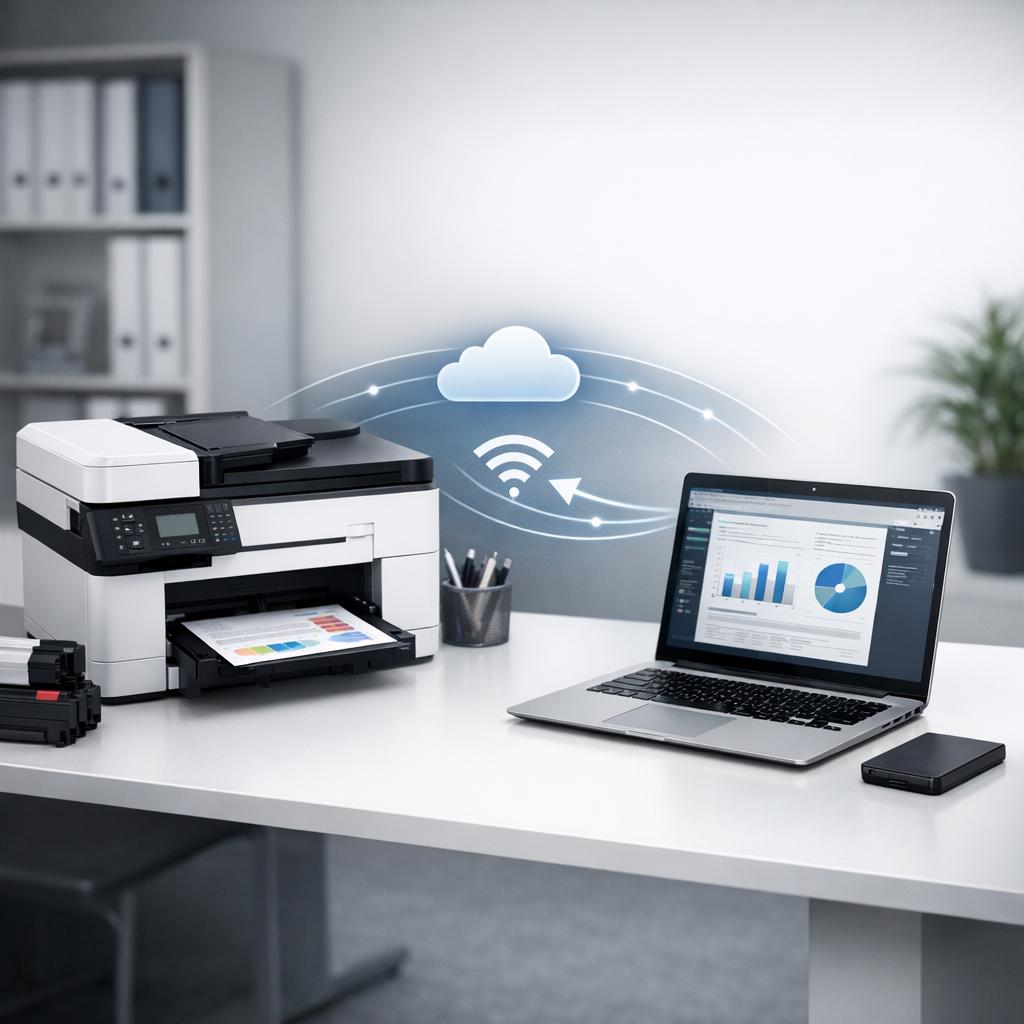
Drukarki Canon często oferują możliwość połączenia bezprzewodowego, co eliminuje potrzebę używania kabli. Oto jak to zrobić:
- Najpierw upewnij się, że drukarka jest włączona i znajduje się w zasięgu sieci Wi-Fi.
- Na panelu sterowania drukarki wyszukaj opcję połączenia z siecią Wi-Fi i wybierz swoją domową sieć.
- Na laptopie przejdź do ustawień sieci i upewnij się, że jesteś podłączony do tej samej sieci, co drukarka.
- Pobierz i zainstaluj oprogramowanie drukarki ze strony Canon, które pomoże w konfiguracji bezprzewodowej.
- Podczas instalacji oprogramowanie poprosi o wybór sieci Wi-Fi dla drukarki. Wybierz odpowiednią sieć i wprowadź hasło, jeśli jest wymagane.
Po zakończeniu konfiguracji, drukarka powinna być gotowa do pracy bezprzewodowej. Możesz sprawdzić jej poprawne działanie, drukując stronę testową.
Dbanie o regularną konserwację drukarki oraz monitorowanie poziomu tuszów jest kluczowe dla zapewnienia jej długotrwałej i bezawaryjnej pracy. Regularne czyszczenie głowic oraz wymiana tuszów w odpowiednim czasie pomoże uniknąć problemów z jakością wydruków.
Podsumowując, zarówno połączenie przewodowe, jak i bezprzewodowe mają swoje zalety. Wybór odpowiedniej metody zależy od indywidualnych potrzeb oraz możliwości technicznych użytkownika.