Znajomość adresu IP drukarki jest kluczowa, gdy chcemy zintegrować urządzenie z siecią domową lub firmową, a także w przypadku diagnostyki i rozwiązywania problemów z połączeniem. W tym artykule przedstawimy szczegółowe kroki, jak znaleźć adres IP w ustawieniach drukarki, niezależnie od jej modelu i marki.
Sprawdzenie adresu IP przez panel sterowania drukarki
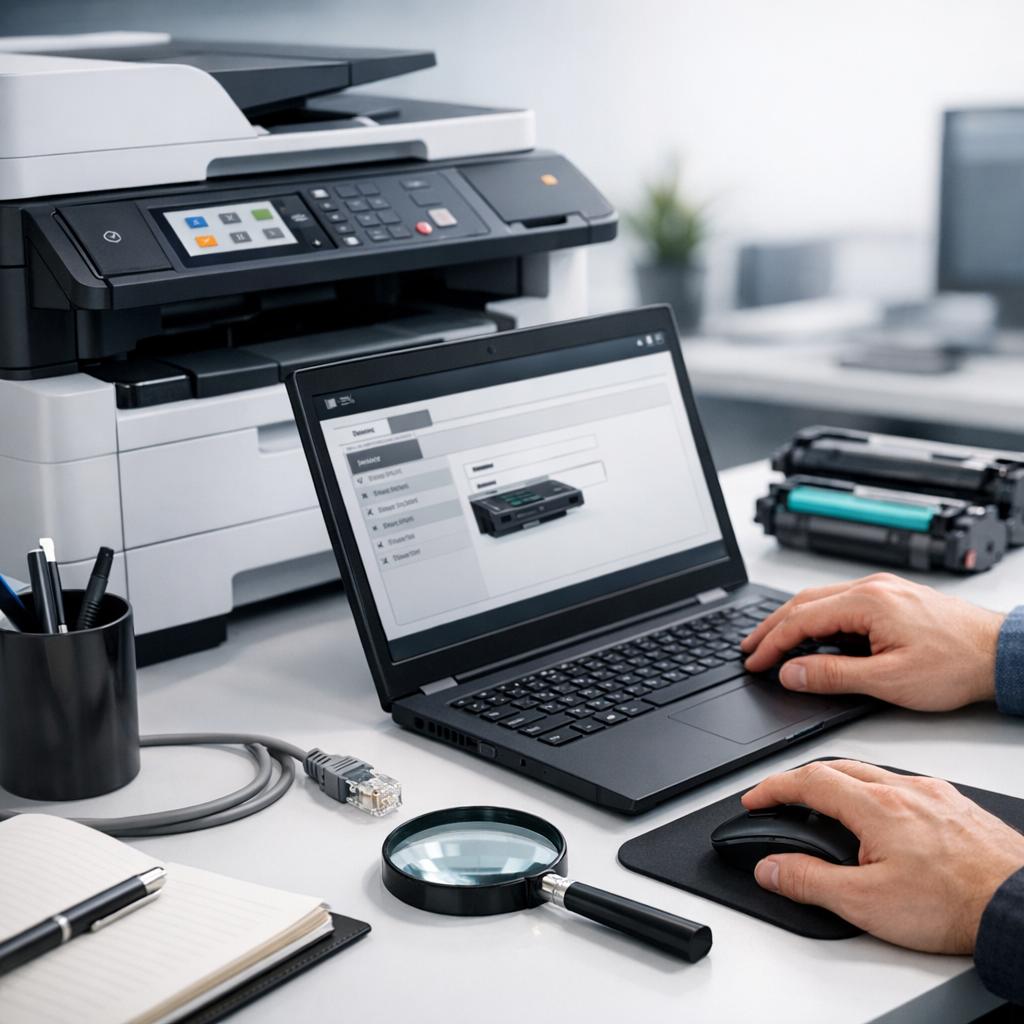
Większość nowoczesnych drukarek posiada wbudowane panele sterowania, które umożliwiają łatwy dostęp do informacji o sieci, w tym adresu IP. Oto kroki, które należy wykonać:
- Na panelu sterowania drukarki zlokalizuj przycisk lub ikonę „Menu” i naciśnij go.
- Przejdź do sekcji „Ustawienia” lub „Konfiguracja”.
- Wybierz opcję „Sieć” lub „Informacje o drukarce”.
- Znajdź sekcję z adresem IP – może być oznaczona jako „Adres IP”, „Informacje o sieci” lub podobnie.
Drukowanie strony konfiguracji sieci
Alternatywną metodą na uzyskanie adresu IP drukarki jest wydrukowanie strony konfiguracji sieci. Większość drukarek ma opcję wydruku takiego raportu. Oto jak to zrobić:
- Znajdź na drukarce przycisk związany z funkcjami sieciowymi lub przycisk „Informacje”.
- Naciśnij go, a następnie wybierz opcję „Wydrukuj raport sieciowy” lub podobną.
- Poczekaj, aż drukarka wydrukuje stronę, która zawiera szczegóły dotyczące konfiguracji sieci, w tym adres IP.
Znajomość adresu IP drukarki może być przydatna podczas rozwiązywania problemów z połączeniem, konfiguracji nowych urządzeń w sieci lub podczas zdalnego zarządzania drukarką przez komputer. Regularne sprawdzanie i aktualizowanie tych ustawień może pomóc w utrzymaniu płynnej pracy urządzeń drukujących.
Warto również pamiętać, że w przypadku problemów z połączeniem sieciowym drukarki, pomocne może być również zresetowanie ustawień sieciowych drukarki i ponowne skonfigurowanie jej w sieci.