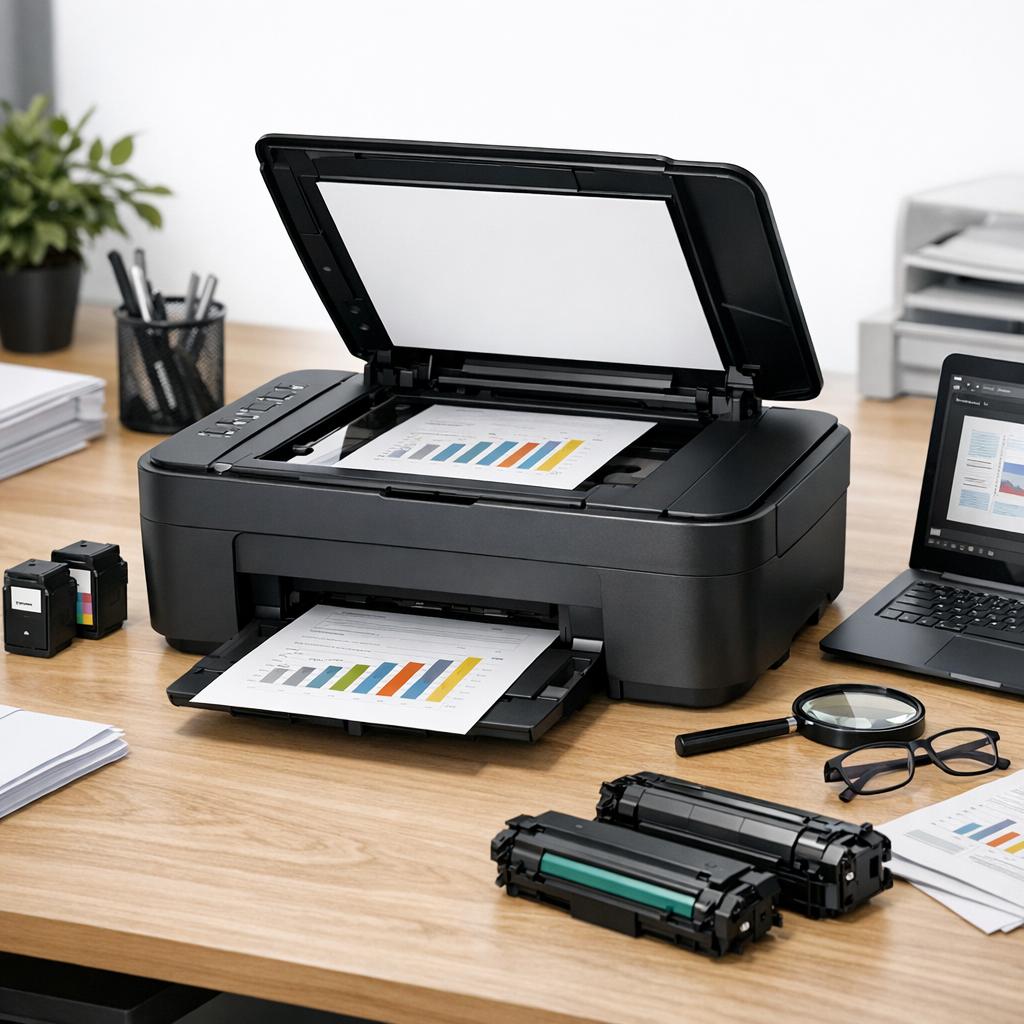
Skanowanie dokumentów za pomocą drukarki Canon Pixma MG2550s jest procesem prostym, jednak warto znać kilka szczegółów, aby uzyskać najlepsze rezultaty. Drukarka ta łączy funkcje drukowania, skanowania i kopiowania, co czyni ją wszechstronnym narzędziem do użytku domowego i biurowego.
Przygotowanie do skanowania
Przed rozpoczęciem skanowania upewnij się, że drukarka jest prawidłowo podłączona do komputera oraz że zainstalowane są niezbędne sterowniki. Można je pobrać ze strony producenta, co zapewni pełną funkcjonalność urządzenia. Warto również sprawdzić, czy oprogramowanie Canon IJ Scan Utility jest zainstalowane, ponieważ umożliwia ono zarządzanie procesem skanowania z poziomu komputera.
Proces skanowania
Aby zeskanować dokument, wykonaj następujące kroki:
- Umieść dokument, który chcesz zeskanować, na szybie skanera, stroną do dołu.
- Zamknij pokrywę skanera, aby dokument był dobrze przyciśnięty do szyby.
- Jeśli korzystasz z przycisku na drukarce, naciśnij przycisk „Scan”.
- Jeśli wolisz skanować z komputera, otwórz aplikację Canon IJ Scan Utility i wybierz odpowiednią opcję skanowania.
W aplikacji Canon IJ Scan Utility możesz wybrać różne tryby skanowania, takie jak dokumenty, zdjęcia czy inne formaty. Możesz również dostosować ustawienia jakości skanowania, takie jak rozdzielczość czy format pliku wyjściowego.
Po zakończeniu skanowania plik zostanie zapisany w wybranej lokalizacji na komputerze. Możesz go teraz przeglądać, edytować lub udostępniać według własnych potrzeb.
Regularna konserwacja urządzenia, taka jak czyszczenie szyby skanera i wymiana tuszów, pozwoli na dłuższe i bezproblemowe użytkowanie drukarki. Pamiętaj, że zakup nowych tuszów powinien być zgodny z zaleceniami producenta, aby zapewnić najlepszą jakość wydruków i skanów.
Podsumowując, skanowanie na drukarce Canon Pixma MG2550s jest intuicyjne i nie wymaga dużej wiedzy technicznej. Dzięki kilku prostym krokom możesz łatwo zeskanować dokumenty i cieszyć się ich cyfrowymi kopiami.