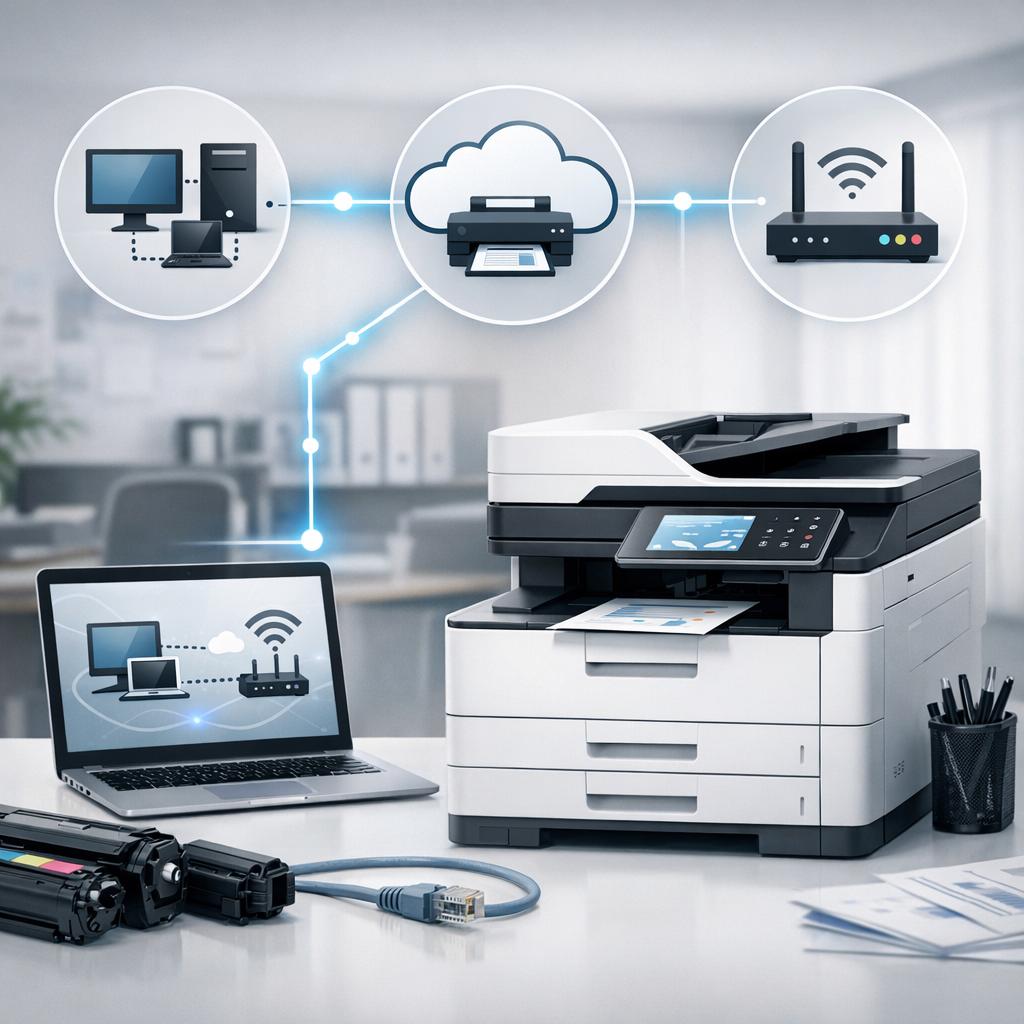
Dodawanie drukarki sieciowej do komputera jest procesem, który pozwala na korzystanie z jednej drukarki przez wiele urządzeń w tej samej sieci. To rozwiązanie jest wygodne zarówno w domowych, jak i biurowych warunkach. Poniżej przedstawiamy szczegółowy przewodnik, jak to zrobić.
Przygotowanie drukarki do pracy w sieci
Przed rozpoczęciem procesu dodawania drukarki do sieci, upewnij się, że drukarka jest prawidłowo podłączona do sieci. Oto kroki, które należy podjąć:
- Sprawdź, czy drukarka obsługuje połączenie sieciowe. Większość nowoczesnych drukarek ma wbudowane moduły Wi-Fi lub Ethernet.
- Podłącz drukarkę do sieci Wi-Fi, używając ekranu dotykowego na drukarce lub odpowiedniego oprogramowania. W przypadku połączenia przewodowego, użyj kabla Ethernet.
- Upewnij się, że drukarka i komputer są podłączone do tej samej sieci.
Dodawanie drukarki w systemie operacyjnym
Po przygotowaniu drukarki, czas na jej dodanie w systemie operacyjnym. Proces ten może się różnić w zależności od używanego systemu, ale poniżej przedstawiamy ogólne kroki dla systemu Windows:
- Otwórz menu „Start” i przejdź do „Ustawienia”.
- Wybierz „Urządzenia”, a następnie „Drukarki i skanery”.
- Kliknij przycisk „Dodaj drukarkę lub skaner”. System rozpocznie wyszukiwanie dostępnych urządzeń.
- Wybierz swoją drukarkę z listy dostępnych urządzeń sieciowych i postępuj zgodnie z instrukcjami wyświetlanymi na ekranie, aby zakończyć instalację.
Jeśli drukarka nie jest widoczna na liście, upewnij się, że jest włączona i prawidłowo podłączona do sieci. Możesz również spróbować ręcznie dodać drukarkę, korzystając z adresu IP drukarki.
Regularne sprawdzanie stanu tuszów i tonerów w drukarce jest ważne dla zapewnienia ciągłości pracy urządzenia. Pamiętaj, że właściwa konserwacja i regularna wymiana tuszów lub tonerów przyczynia się do dłuższej żywotności drukarki i lepszej jakości wydruków.
Dzięki powyższym krokom dodanie drukarki do sieci stanie się łatwe i szybkie, pozwalając cieszyć się wygodą drukowania z dowolnego urządzenia podłączonego do tej samej sieci.