Konfiguracja drukarki sieciowej może wydawać się skomplikowana, ale z odpowiednimi krokami jest to proces, który można łatwo przeprowadzić. Drukarki sieciowe umożliwiają drukowanie z różnych urządzeń w tej samej sieci, co jest szczególnie przydatne w środowisku domowym lub biurowym. Poniżej przedstawiamy szczegółowy przewodnik, jak skonfigurować drukarkę sieciową.
Krok 1: Przygotowanie drukarki
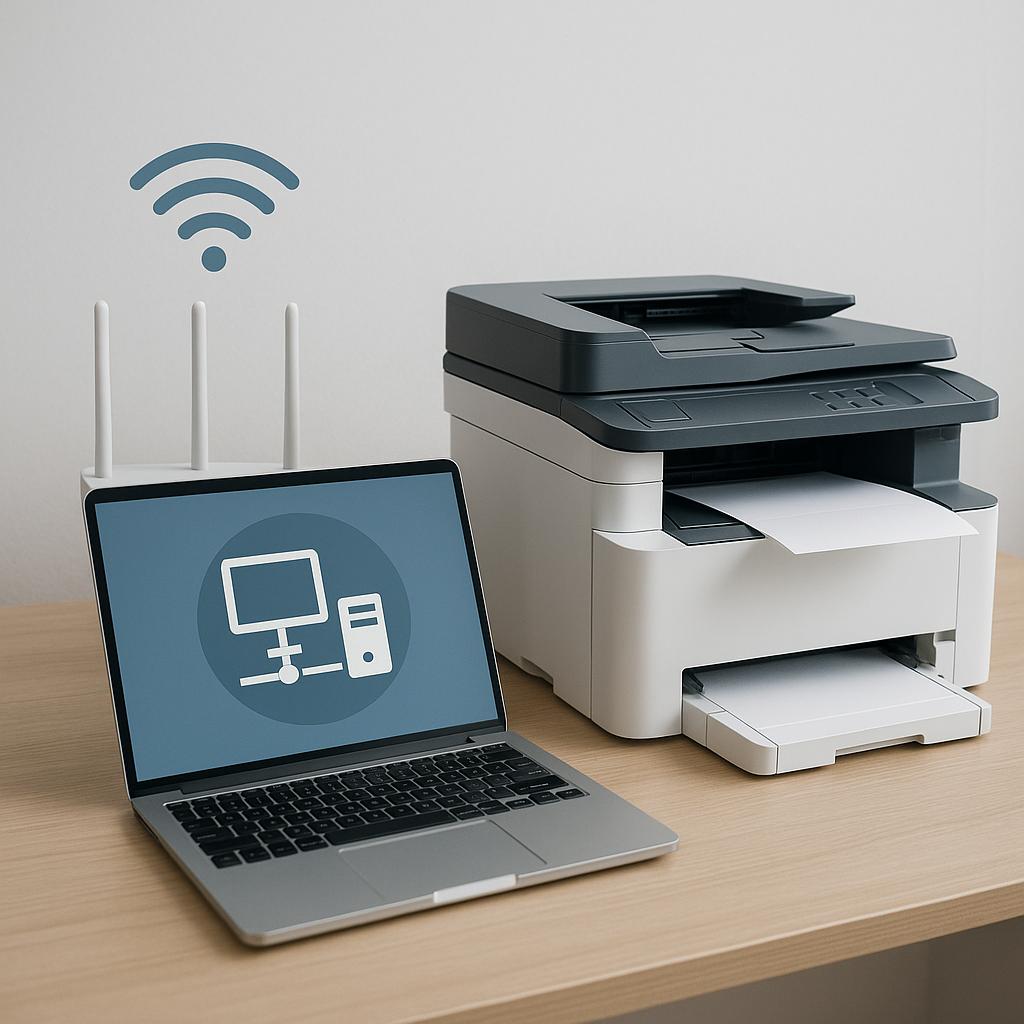
Na początek upewnij się, że drukarka jest włączona i gotowa do pracy. Jeśli drukarka obsługuje połączenie Wi-Fi, sprawdź, czy znajduje się w zasięgu sieci bezprzewodowej. W przypadku drukarek z połączeniem przewodowym, podłącz ją do routera za pomocą kabla ethernetowego.
- Sprawdź, czy drukarka jest włączona i gotowa do pracy.
- Upewnij się, że masz dostęp do sieci Wi-Fi lub kablowej.
- W przypadku sieci Wi-Fi, zanotuj nazwę sieci i hasło.
Krok 2: Konfiguracja poprzez panel sterowania drukarki
Większość nowoczesnych drukarek posiada panel sterowania, który umożliwia konfigurację sieciową.
- Na panelu sterowania drukarki wybierz opcję „Ustawienia sieci” lub podobną.
- Wybierz „Połącz z siecią Wi-Fi”.
- Wprowadź nazwę sieci (SSID) i hasło, a następnie potwierdź wybór.
Jeśli drukarka nie ma wyświetlacza, może być konieczne użycie oprogramowania producenta do konfiguracji połączenia sieciowego na komputerze. Zainstaluj oprogramowanie dołączone do drukarki i postępuj zgodnie z instrukcjami wyświetlanymi na ekranie.
Krok 3: Dodanie drukarki do komputera
Po skonfigurowaniu drukarki w sieci, musisz dodać ją do swojego komputera.
- Na komputerze z systemem Windows przejdź do „Ustawienia” > „Urządzenia” > „Drukarki i skanery”.
- Kliknij „Dodaj drukarkę lub skaner”.
- Wybierz swoją drukarkę z listy dostępnych urządzeń i postępuj zgodnie z instrukcjami.
W przypadku komputerów Mac, przejdź do „Preferencje systemowe” > „Drukarki i skanery”, a następnie kliknij ikonę plusa (+) i wybierz drukarkę z listy.
Pamiętaj, że regularna konserwacja i aktualizacja oprogramowania drukarki zapewnią jej długotrwałe i bezproblemowe działanie. Upewnij się, że posiadasz zapas tuszów i papieru, aby uniknąć przestojów w pracy drukarki.
Podsumowując, konfiguracja drukarki sieciowej wymaga kilku prostych kroków, które można zrealizować z poziomu panelu sterowania drukarki lub komputera. Dzięki temu urządzenie będzie gotowe do pracy w sieci, co ułatwi drukowanie z różnych urządzeń w domu lub biurze.