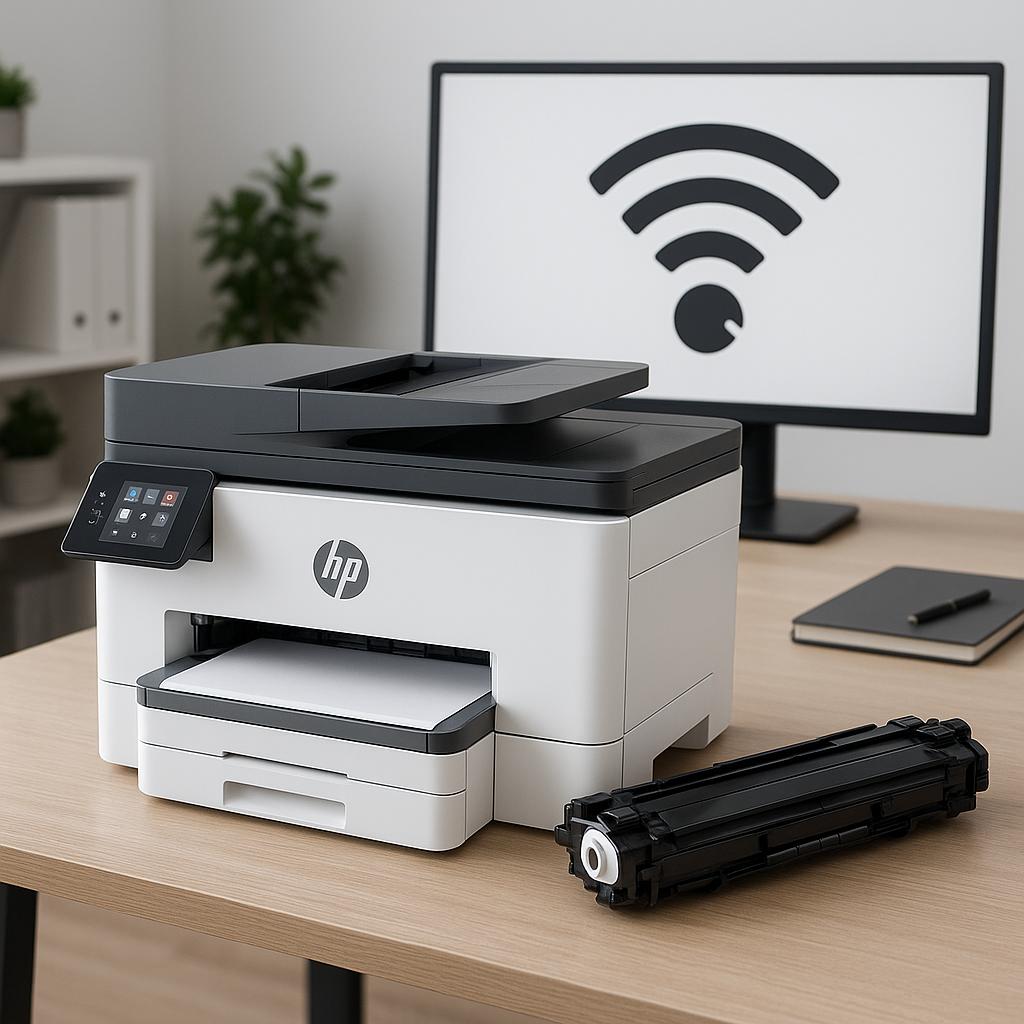
Resetowanie sieci WiFi w drukarce HP może być konieczne w przypadku problemów z połączeniem lub chęci zmiany sieci bezprzewodowej. Proces ten jest stosunkowo prosty, ale wymaga znajomości kilku podstawowych kroków. Poniżej przedstawiamy szczegółowe instrukcje, jak przeprowadzić reset sieci WiFi w drukarkach HP.
Kiedy warto zresetować sieć WiFi?
Resetowanie sieci WiFi w drukarce HP może być przydatne w różnych sytuacjach, takich jak:
- Zmiana hasła do sieci WiFi.
- Problemy z połączeniem drukarki z siecią.
- Chęć podłączenia drukarki do nowej sieci bezprzewodowej.
- Rozwiązywanie problemów z drukowaniem przez WiFi.
Jak zresetować sieć WiFi w drukarce HP?
Aby zresetować ustawienia sieci WiFi w drukarce HP, postępuj zgodnie z poniższymi krokami:
- Zlokalizuj przycisk Wi-Fi Direct lub Bezprzewodowy na swojej drukarce. Zwykle znajduje się on na panelu kontrolnym drukarki.
- Naciśnij i przytrzymaj ten przycisk przez około 3 sekundy. W tym czasie dioda sygnalizacyjna powinna zacząć migać, co oznacza, że ustawienia sieci WiFi zostały zresetowane.
- Po zakończeniu resetowania, ponownie skonfiguruj połączenie WiFi, korzystając z instrukcji dołączonych do drukarki.
Po zresetowaniu sieci WiFi, drukarka będzie musiała zostać ponownie podłączona do sieci bezprzewodowej. W tym celu warto skorzystać z instrukcji producenta, które zazwyczaj opisują proces konfiguracji krok po kroku.
Warto pamiętać, że regularne aktualizowanie oprogramowania drukarki oraz dbanie o jakość tuszów i tonerów może zapobiec wielu problemom związanym z wydrukiem. W przypadku drukarek atramentowych, zakup nowych tuszów również może poprawić jakość drukowania i wydajność urządzenia.
Podsumowując, resetowanie sieci WiFi w drukarce HP to skuteczny sposób na rozwiązanie wielu problemów związanych z połączeniem bezprzewodowym. Dzięki kilku prostym krokom można przywrócić drukarkę do pełnej funkcjonalności i cieszyć się bezproblemowym drukowaniem.