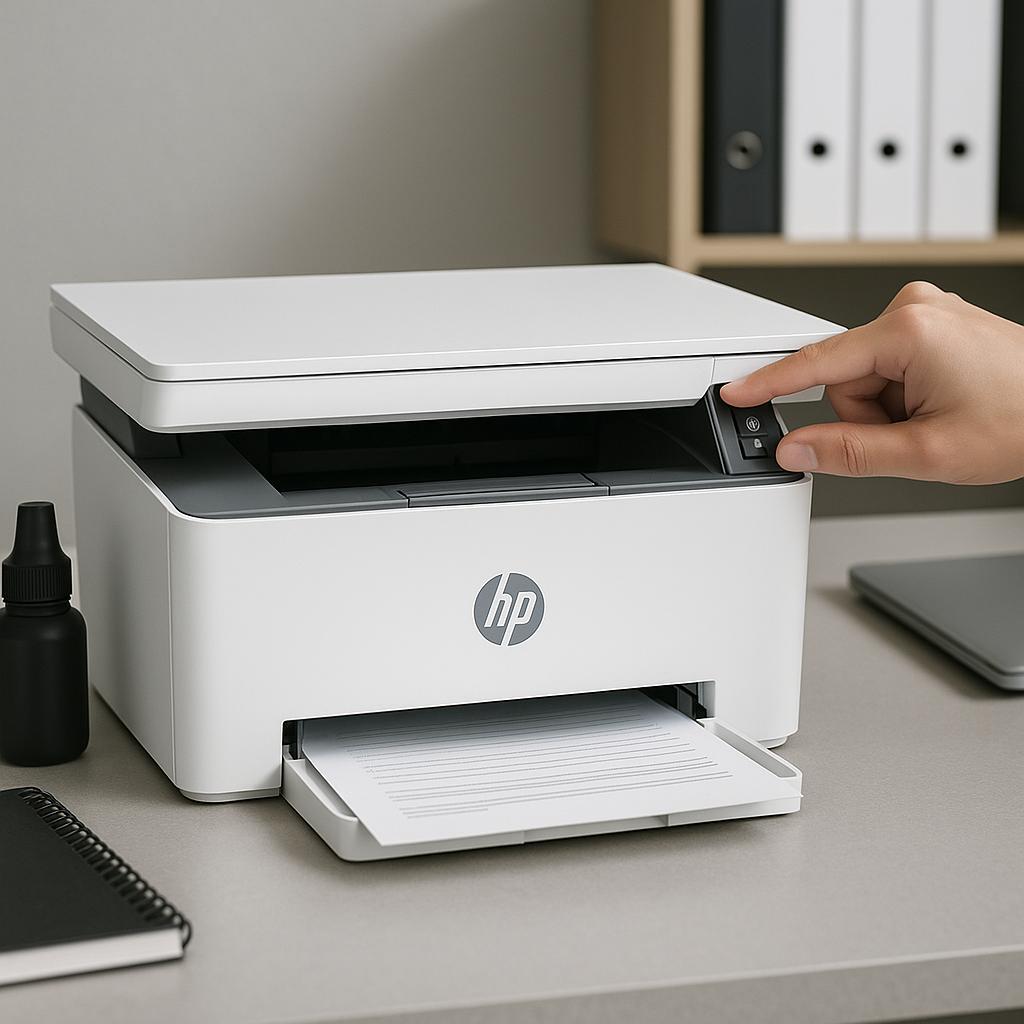
Resetowanie drukarki HP LaserJet MFP M28W jest prostym procesem, który może pomóc rozwiązać różne problemy związane z jej działaniem. Niezależnie od tego, czy drukarka nie odpowiada na polecenia, czy też występują problemy z jakością druku, resetowanie urządzenia często przywraca jego prawidłowe działanie. Poniżej przedstawiam szczegółowe kroki, które należy wykonać, aby zresetować drukarkę.
Kiedy warto zresetować drukarkę?
Resetowanie drukarki może być przydatne w kilku sytuacjach:
- Drukarka nie drukuje mimo wysłania dokumentów do druku.
- Urządzenie wyświetla błędy, które nie znikają po ponownym uruchomieniu.
- Problemy z łącznością sieciową lub bezprzewodową.
- Zmiany w ustawieniach, które nie były zamierzone.
Warto pamiętać, że resetowanie drukarki nie usuwa zapisanych dokumentów ani nie wpływa na zapisane ustawienia użytkownika.
Jak przeprowadzić resetowanie?
Aby skutecznie zresetować drukarkę HP LaserJet MFP M28W, należy wykonać następujące kroki:
- Wyłącz drukarkę, naciskając przycisk zasilania.
- Odłącz kabel zasilający od drukarki oraz od źródła zasilania.
- Poczekaj co najmniej 30 sekund.
- Ponownie podłącz kabel zasilający do drukarki i do gniazdka.
- Włącz drukarkę, naciskając przycisk zasilania.
Po wykonaniu tych kroków drukarka powinna działać poprawnie. Jeśli problemy nadal występują, warto skonsultować się z instrukcją obsługi lub sprawdzić inne rozwiązania problemów.
Przy okazji zakupu nowych materiałów eksploatacyjnych, takich jak wymienne tusze do drukarek HP, można również rozważyć wymianę tuszów, co może poprawić jakość druku i wydajność urządzenia.
Podsumowując, resetowanie drukarki HP LaserJet MFP M28W to prosty sposób na przywrócenie jej do pełnej sprawności. Regularne dbanie o urządzenie oraz stosowanie się do instrukcji obsługi może znacznie wydłużyć jego żywotność i poprawić jakość wydruków.