Resetowanie drukarki to jedna z podstawowych czynności, które mogą pomóc w rozwiązaniu wielu problemów z działaniem urządzenia. Proces ten jest często zalecany, gdy drukarka przestaje reagować, pojawiają się błędy lub występują problemy z jakością wydruku. W przypadku drukarek HP LaserJet MFP procedura resetowania jest prosta i może być wykonana przez każdego użytkownika, bez konieczności posiadania specjalistycznej wiedzy technicznej.
Dlaczego warto zresetować drukarkę?
Resetowanie drukarki może rozwiązać wiele problemów, takich jak:
- Usunięcie błędów spowodowanych przez tymczasowe zakłócenia w oprogramowaniu.
- Przywrócenie połączenia z siecią, jeśli drukarka nagle przestaje drukować z sieci Wi-Fi.
- Poprawienie jakości wydruku w przypadku, gdy drukarka zaczyna drukować niewyraźnie lub z paskami.
Jak prawidłowo zresetować drukarkę HP LaserJet MFP?
Aby prawidłowo wykonać reset drukarki HP LaserJet MFP, należy postępować zgodnie z poniższymi krokami:
- Wyłącz drukarkę za pomocą przycisku zasilania.
- Odłącz kabel zasilający od drukarki oraz od gniazdka elektrycznego.
- Odczekaj co najmniej 30 sekund, aby upewnić się, że wszystkie komponenty wewnętrzne zostaną całkowicie wyłączone.
- Podłącz ponownie kabel zasilający do drukarki i gniazdka.
- Włącz drukarkę i poczekaj, aż zakończy się proces inicjalizacji.
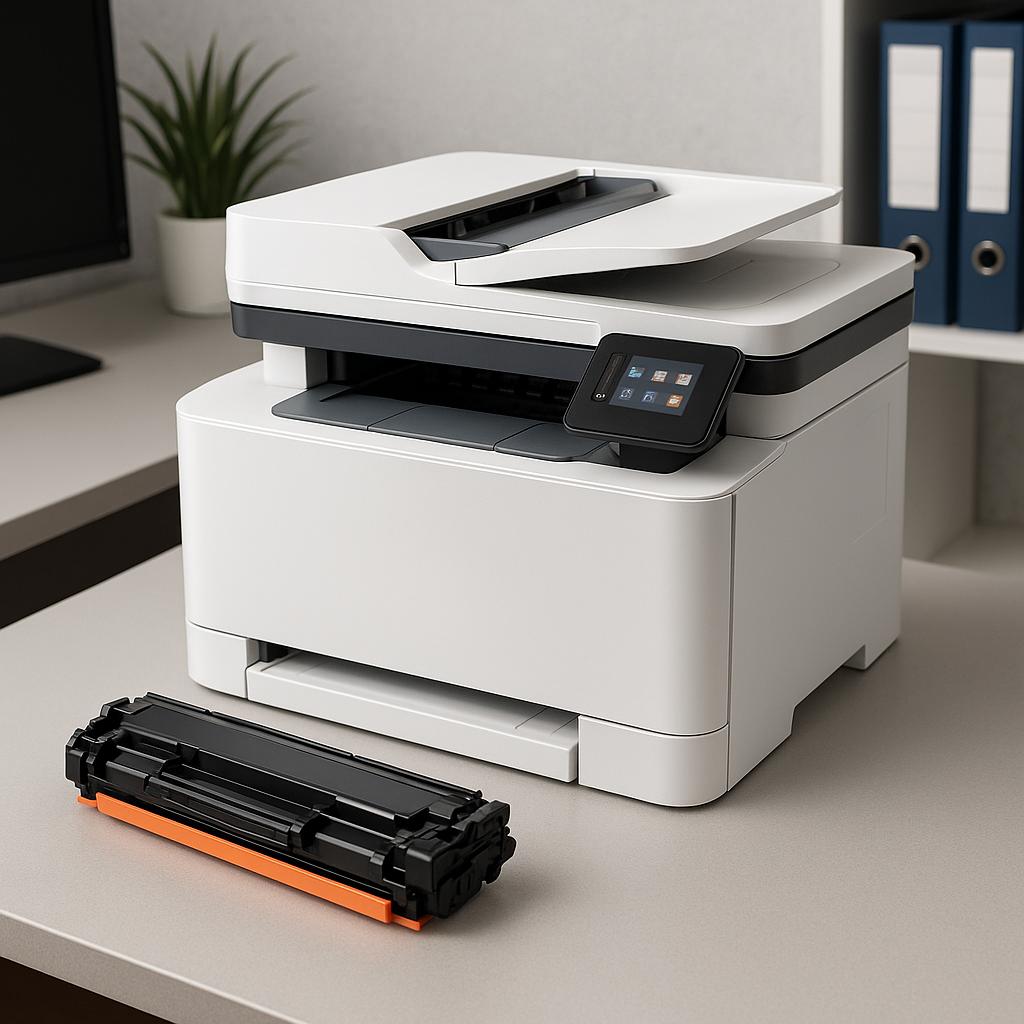
Resetowanie drukarki może być również częścią procesu przygotowania do zakupu nowego urządzenia, takiego jak HP LaserJet M234sdw MFP. Warto zapoznać się z funkcjami i możliwościami nowego modelu, zanim podejmiemy decyzję o zakupie.
Podsumowując, resetowanie drukarki HP LaserJet MFP to prosta czynność, która może rozwiązać wiele problemów związanych z jej działaniem. Regularne wykonywanie tej procedury może pomóc w utrzymaniu drukarki w dobrym stanie, poprawiając jej wydajność i jakość wydruku. Pamiętaj, że czasem zakup nowego urządzenia, takiego jak wspomniany model HP, może być najlepszym rozwiązaniem w przypadku częstych problemów z aktualnym sprzętem.