Resetowanie drukarki DCP-J105 może okazać się przydatne w wielu sytuacjach, takich jak problemy z połączeniem, błędy oprogramowania czy inne usterki techniczne. Proces ten pozwala przywrócić urządzenie do ustawień fabrycznych, co często rozwiązuje napotkane problemy.
Dlaczego warto zresetować drukarkę?
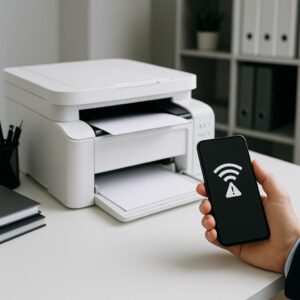
Resetowanie drukarki jest jednym z podstawowych kroków diagnostycznych, które mogą pomóc w rozwiązaniu problemów takich jak:
- Problemy z połączeniem z komputerem.
- Błędy w komunikacji sieciowej.
- Nieprawidłowe działanie funkcji drukowania.
- Usuwanie błędów związanych z oprogramowaniem drukarki.
Warto pamiętać, że resetowanie drukarki spowoduje utratę wszystkich spersonalizowanych ustawień, takich jak sieci Wi-Fi czy preferencje druku. Po zakończeniu procesu konieczne może być ponowne skonfigurowanie tych opcji.
Instrukcje krok po kroku
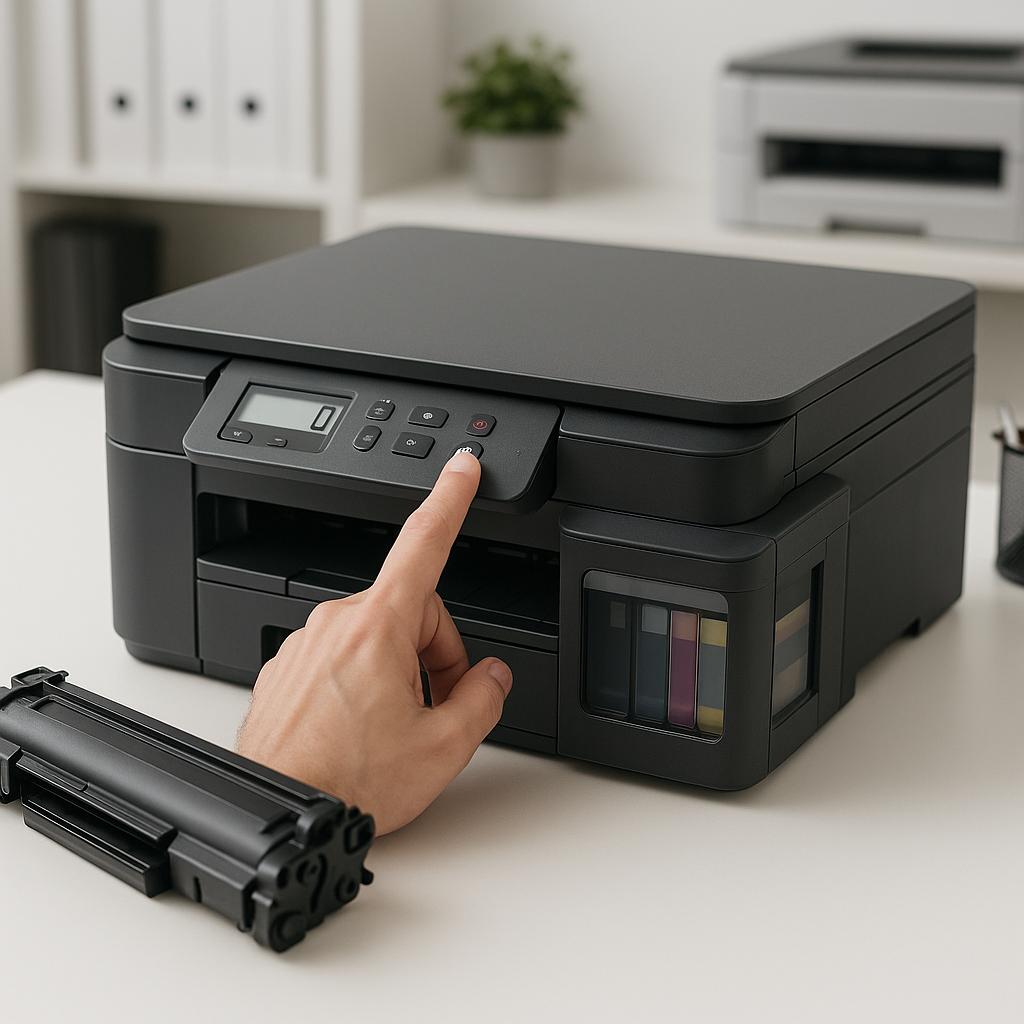
Aby prawidłowo zresetować drukarkę DCP-J105, postępuj zgodnie z poniższymi instrukcjami:
- Upewnij się, że drukarka jest włączona.
- Naciśnij przycisk „Menu” na panelu sterowania drukarki.
- Za pomocą strzałek wybierz opcję „Ustawienia ogólne”, a następnie zatwierdź przyciskiem „OK”.
- Przewiń menu do opcji „Resetuj” i ponownie zatwierdź.
- Na ekranie pojawi się pytanie o potwierdzenie resetu – wybierz „Tak”.
- Drukarka rozpocznie proces resetowania i po chwili automatycznie się zrestartuje.
Po zakończeniu resetowania drukarki warto przeprowadzić test wydruku, aby upewnić się, że wszystko działa poprawnie. Jeśli problemy nadal występują, sprawdź, czy zainstalowane tusze są prawidłowo umieszczone i czy są odpowiednie dla Twojego modelu drukarki.
Podsumowując, resetowanie drukarki DCP-J105 jest prostym, ale skutecznym sposobem na rozwiązanie wielu problemów technicznych. Pamiętaj jednak, aby po jego przeprowadzeniu ponownie skonfigurować wszystkie niezbędne ustawienia, takie jak połączenie z siecią Wi-Fi czy preferencje druku.