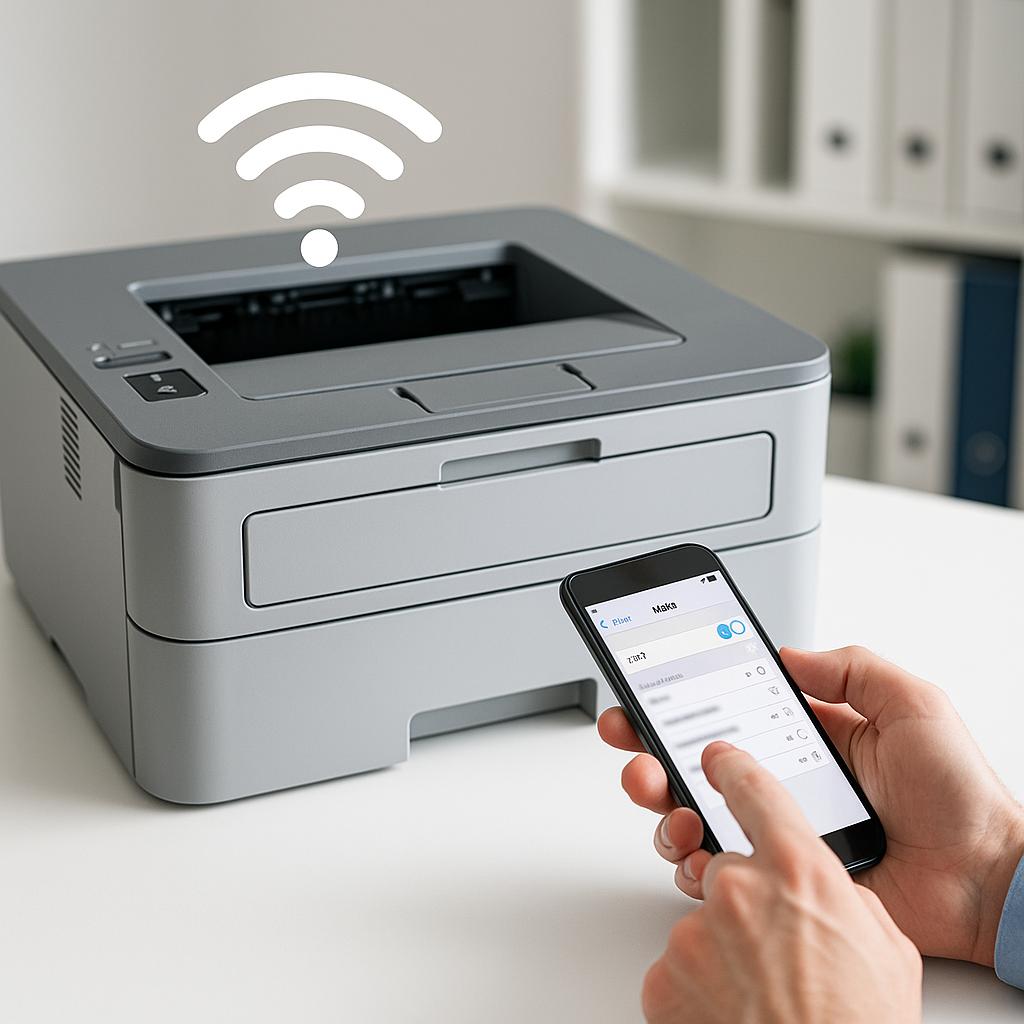
Zmiana sieci Wi-Fi w drukarce Brother jest niezbędna, gdy zmieniasz dostawcę internetu, konfigurujesz nowy router lub chcesz podłączyć drukarkę do innej sieci. Proces ten jest prosty i można go wykonać bez konieczności posiadania zaawansowanej wiedzy technicznej. W poniższym artykule przedstawimy szczegółowy przewodnik krok po kroku.
Przygotowanie drukarki do zmiany sieci Wi-Fi
Przed przystąpieniem do zmiany ustawień Wi-Fi, upewnij się, że masz dostęp do nowej sieci Wi-Fi oraz znasz jej nazwę (SSID) i hasło. Sprawdź, czy drukarka jest włączona i gotowa do pracy. Jeśli drukarka była wcześniej podłączona do innej sieci, najlepiej jest ją zresetować do ustawień fabrycznych, aby uniknąć problemów z połączeniem.
- Włącz drukarkę, jeśli jeszcze tego nie zrobiłeś.
- Upewnij się, że drukarka jest w zasięgu nowej sieci Wi-Fi.
- Przygotuj hasło do sieci Wi-Fi, które będziesz musiał wprowadzić podczas procesu konfiguracji.
Kroki do zmiany ustawień Wi-Fi
Po przygotowaniu drukarki i upewnieniu się, że masz wszystkie niezbędne informacje, możesz przystąpić do zmiany ustawień Wi-Fi. Oto szczegółowe kroki:
- Naciśnij przycisk „Menu” na panelu sterowania drukarki.
- Za pomocą strzałek nawigacyjnych przejdź do opcji „Network” (Sieć) i naciśnij „OK”.
- Wybierz „WLAN” i ponownie naciśnij „OK”.
- Znajdź opcję „Setup Wizard” (Kreator instalacji) i naciśnij „OK”. Drukarka rozpocznie wyszukiwanie dostępnych sieci Wi-Fi.
- Po zakończeniu wyszukiwania wybierz swoją nową sieć Wi-Fi z listy dostępnych sieci.
- Wprowadź hasło do wybranej sieci i naciśnij „OK”.
- Poczekaj, aż drukarka połączy się z nową siecią. Po udanym połączeniu na ekranie drukarki pojawi się komunikat potwierdzający.
W przypadku problemów z połączeniem, upewnij się, że wprowadzone hasło jest poprawne oraz że drukarka znajduje się w zasięgu sieci Wi-Fi. Jeśli nadal napotykasz trudności, spróbuj zresetować drukarkę do ustawień fabrycznych i ponownie przeprowadzić procedurę konfiguracji.
Pamiętaj, że regularna konserwacja drukarki, w tym wymiana tuszów oraz dbanie o jej czystość, przyczynia się do jej długotrwałej i bezawaryjnej pracy. Zmiana ustawień sieciowych to tylko jedna z czynności, które mogą być konieczne do jej prawidłowego działania.
Podsumowując, zmiana sieci Wi-Fi w drukarce Brother nie jest skomplikowana i można ją przeprowadzić w kilku prostych krokach. Warto znać tę procedurę, by w przyszłości móc szybko i skutecznie zmieniać ustawienia sieciowe, gdy zajdzie taka potrzeba.