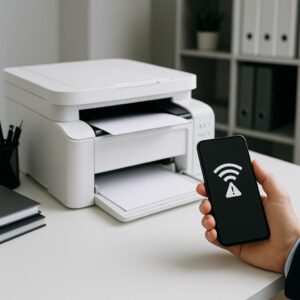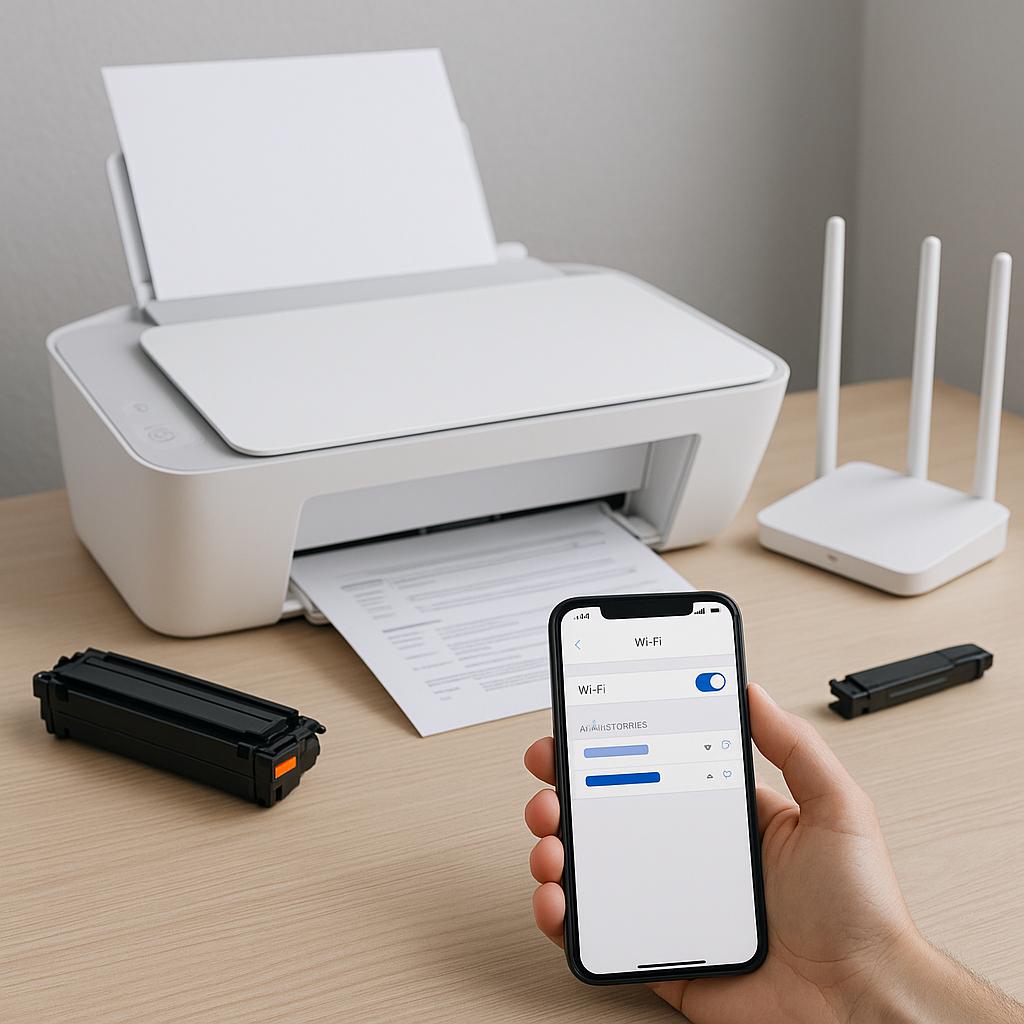
Zmiana ustawień drukarki HP Smart na nowe Wi-Fi może być konieczna w przypadku zmiany routera, dostawcy internetu lub lokalizacji urządzenia. Proces ten jest prosty, jeśli używasz aplikacji HP Smart, która zapewnia intuicyjny interfejs do zarządzania drukarką.
Kroki do zmiany ustawień Wi-Fi w drukarce HP Smart
- Otwórz aplikację HP Smart: Upewnij się, że aplikacja jest zainstalowana na Twoim urządzeniu mobilnym lub komputerze. Jeśli jeszcze jej nie masz, pobierz ją z odpowiedniego sklepu aplikacji.
- Wybierz swoją drukarkę: Na ekranie głównym aplikacji znajdziesz listę dostępnych drukarek. Wybierz tę, którą chcesz skonfigurować.
- Przejdź do Ustawienia drukarki: W menu aplikacji znajdź opcję „Ustawienia drukarki” lub podobną.
- Wybierz „Konfiguracja sieci bezprzewodowej”: W sekcji ustawień sieciowych znajdziesz opcję konfiguracji sieci bezprzewodowej. Wybierz ją, aby rozpocząć proces.
- Postępuj zgodnie z instrukcjami: Aplikacja poprowadzi Cię przez kolejne kroki, takie jak wybór nowej sieci Wi-Fi i wprowadzenie hasła.
Wskazówki i najlepsze praktyki
Podczas zmiany ustawień sieci Wi-Fi warto pamiętać o kilku kluczowych kwestiach:
- Zaktualizuj oprogramowanie: Upewnij się, że zarówno drukarka, jak i aplikacja HP Smart mają zainstalowane najnowsze aktualizacje. Pomaga to uniknąć problemów z kompatybilnością.
- Sprawdź sygnał Wi-Fi: Upewnij się, że drukarka znajduje się w zasięgu nowej sieci Wi-Fi, a sygnał jest wystarczająco mocny, aby zapewnić stabilne połączenie.
- Usuń stare ustawienia sieciowe: Jeśli to konieczne, usuń stare ustawienia sieciowe z pamięci drukarki, aby uniknąć konfliktów z połączeniem.
Zmiana ustawień Wi-Fi w drukarce HP Smart to proces, który można łatwo przeprowadzić samodzielnie, korzystając z intuicyjnej aplikacji. Dzięki temu Twoja drukarka będzie gotowa do pracy w nowej sieci, co pozwoli na płynne i bezproblemowe drukowanie. Pamiętaj o regularnym sprawdzaniu aktualizacji oprogramowania oraz konserwacji drukarki, w tym wymianie tuszów, aby zapewnić jej długotrwałą i niezawodną pracę.