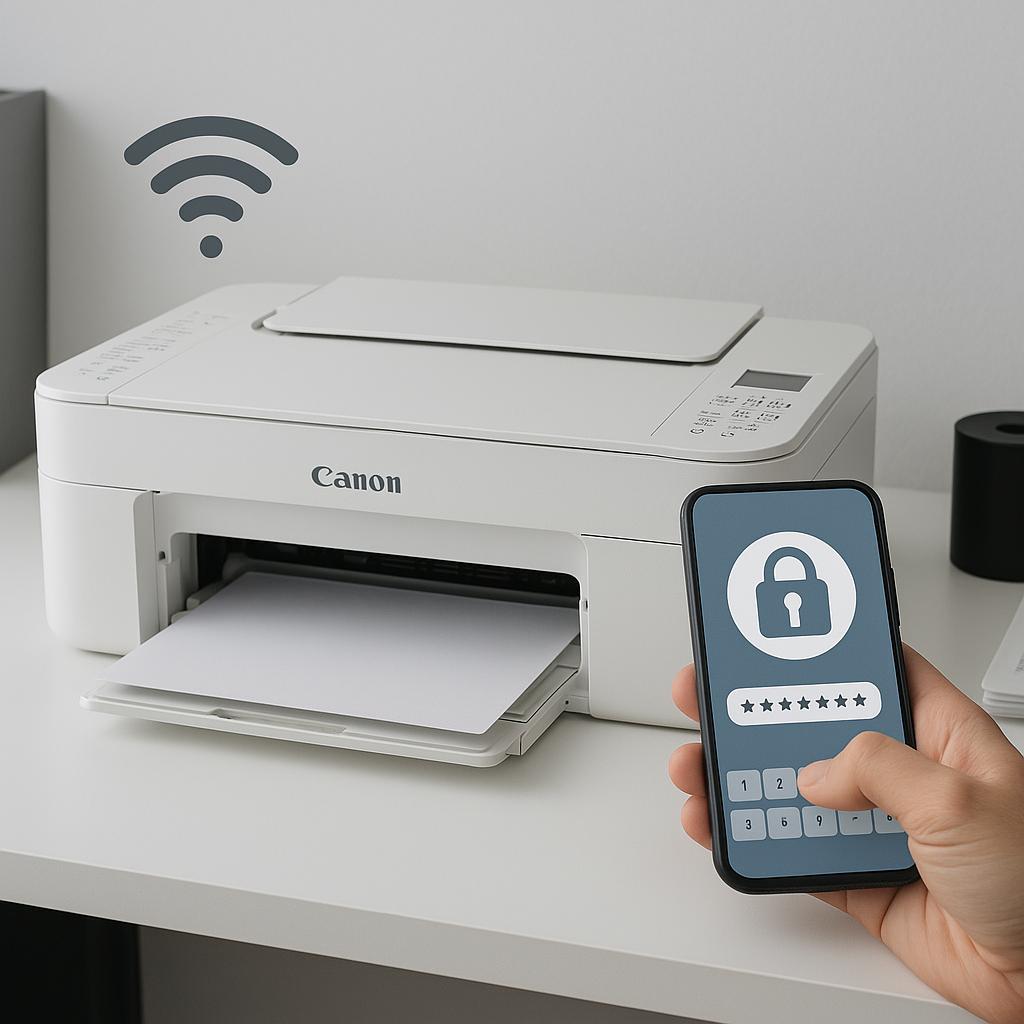
Zmiana hasła Wi-Fi w drukarce Canon może być konieczna w przypadku zmiany ustawień sieci domowej lub biurowej. Proces ten jest dość prosty, ale wymaga znajomości kilku kroków. Poniżej znajdziesz szczegółowe instrukcje, które pomogą Ci w tej czynności.
Korzystanie z panelu sterowania drukarki
Większość nowoczesnych drukarek Canon wyposażona jest w panel sterowania z ekranem dotykowym lub przyciskami nawigacyjnymi. Oto jak można zmienić hasło Wi-Fi za pomocą tych funkcji:
- Włącz drukarkę i upewnij się, że jest gotowa do pracy.
- Na panelu sterowania wybierz opcję Ustawienia lub Menu.
- Przejdź do sekcji Ustawienia sieciowe lub Konfiguracja sieci.
- Wybierz Konfiguracja Wi-Fi i znajdź opcję zmiany hasła.
- Wprowadź nowe hasło Wi-Fi i potwierdź zmiany.
Używanie aplikacji Canon
Canon oferuje również aplikacje na komputery oraz urządzenia mobilne, które umożliwiają zarządzanie drukarką. Oto jak można zmienić hasło Wi-Fi za pomocą aplikacji:
- Pobierz i zainstaluj aplikację Canon na swoim urządzeniu, jeśli jeszcze tego nie zrobiłeś.
- Uruchom aplikację i połącz się z drukarką.
- Przejdź do sekcji Ustawienia sieciowe w aplikacji.
- Wybierz opcję Konfiguracja Wi-Fi i wprowadź nowe hasło.
- Zapisz zmiany, aby zaktualizować ustawienia sieciowe drukarki.
Zmiana hasła Wi-Fi w drukarce Canon to proces, który można wykonać zarówno z poziomu urządzenia, jak i za pomocą aplikacji na komputerze lub smartfonie. Pamiętaj, aby po wprowadzeniu nowego hasła upewnić się, że wszystkie urządzenia w sieci są zaktualizowane o nowe dane logowania. Dzięki temu unikniesz problemów z łącznością i zapewnisz płynne działanie drukarki w sieci.