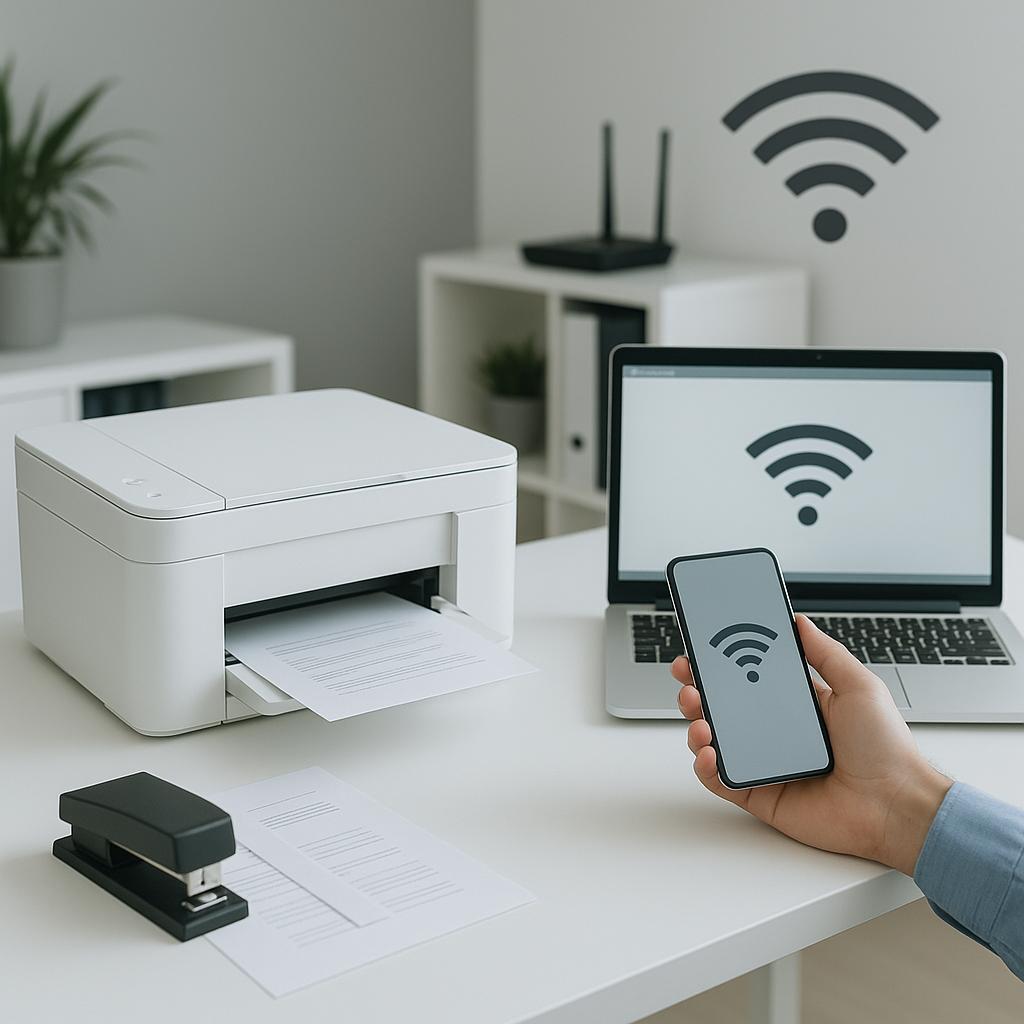
Zmiana sieci WiFi w drukarce HP może być konieczna z wielu powodów. Może to być zmiana dostawcy internetu, nowy router, czy też potrzeba przemieszczenia urządzenia w inne miejsce. Aby zapewnić płynne działanie drukarki w nowej sieci, warto dokładnie przejść przez proces aktualizacji połączenia sieciowego.
Krok po kroku: Aktualizacja połączenia sieciowego
Proces aktualizacji drukarki HP do nowego WiFi jest stosunkowo prosty i można go wykonać samodzielnie. Oto szczegółowe kroki:
- Upewnij się, że drukarka jest włączona.
- Na panelu sterowania drukarki wybierz opcję „Ustawienia”.
- Przejdź do „Konfiguracja sieci”.
- Wybierz „Przywróć ustawienia sieciowe”, aby usunąć stare konfiguracje sieciowe. Umożliwi to rozpoczęcie nowej konfiguracji.
- Po przywróceniu ustawień sieciowych wybierz „Kreator konfiguracji bezprzewodowej”.
- Postępuj zgodnie z instrukcjami na ekranie, wybierając nową sieć WiFi i wprowadzając hasło.
Rozwiązywanie problemów
Jeśli napotkasz trudności podczas aktualizacji połączenia sieciowego, warto sprawdzić kilka rzeczy:
- Upewnij się, że sygnał WiFi jest wystarczająco silny. W przypadku drukarek bezprzewodowych zasięg ma kluczowe znaczenie.
- Sprawdź, czy hasło do sieci WiFi zostało poprawnie wprowadzone.
- Jeśli drukarka nie wykrywa nowej sieci, spróbuj zrestartować router oraz drukarkę.
- W razie potrzeby zaktualizuj oprogramowanie drukarki. Czasami nowe aktualizacje mogą rozwiązać problemy z połączeniem.
Po zakończeniu procesu drukarka powinna być gotowa do pracy w nowej sieci WiFi. Regularne sprawdzanie ustawień sieciowych i ich aktualizacja w razie potrzeby pomoże uniknąć przestojów i zapewni bezproblemową pracę urządzenia. Pamiętaj, aby również zadbać o odpowiednią konserwację tuszów, co jest kluczowe dla jakości wydruków i długowieczności drukarki.
Podsumowując, aktualizacja drukarki HP do nowego WiFi jest zadaniem, które możesz wykonać samodzielnie, postępując zgodnie z powyższymi krokami. Dzięki temu zapewnisz sobie płynne i bezproblemowe korzystanie z drukarki w nowym środowisku sieciowym.