Instalacja drukarki HP LaserJet w systemie Windows 10 to proces, który może być szybki i prosty, jeśli postępujemy zgodnie z właściwymi krokami. W poniższym artykule krok po kroku przeprowadzimy Cię przez proces instalacji, abyś mógł cieszyć się bezproblemowym drukowaniem.
Przygotowanie do instalacji
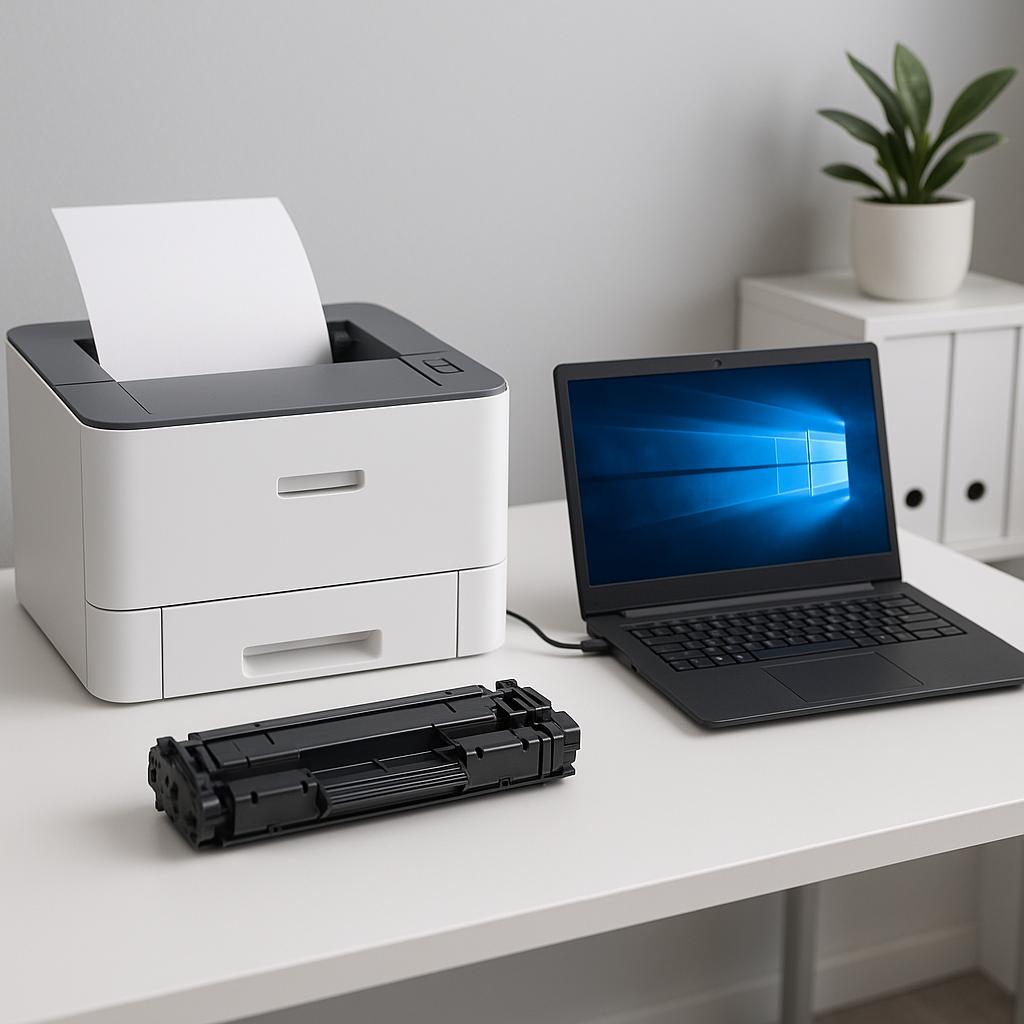
Przed przystąpieniem do instalacji upewnij się, że masz odpowiednie tonery zamienniki dla Twojej drukarki HP LaserJet. Odpowiednie wkłady zapewnią najwyższą jakość wydruków i pozwolą na dłuższe korzystanie z urządzenia.
Oto kroki, które należy wykonać przed instalacją:
- Upewnij się, że drukarka jest podłączona do źródła zasilania i włączona.
- Podłącz kabel USB drukarki do komputera, jeśli korzystasz z połączenia przewodowego.
- W przypadku połączenia bezprzewodowego upewnij się, że drukarka jest połączona z tą samą siecią Wi-Fi co komputer.
Proces instalacji w Windows 10
Instalacja drukarki w systemie Windows 10 jest intuicyjna i zazwyczaj nie wymaga dodatkowego oprogramowania. Oto jak to zrobić:
- Otwórz menu Start i wybierz „Ustawienia”.
- Przejdź do sekcji „Urządzenia”.
- Wybierz „Drukarki i skanery”.
- Kliknij „Dodaj drukarkę lub skaner”.
- Poczekaj, aż system wykryje drukarkę, a następnie wybierz ją z listy.
- Postępuj zgodnie z instrukcjami wyświetlanymi na ekranie, aby zakończyć instalację.
W przypadku problemów z wykryciem drukarki, upewnij się, że drukarka jest prawidłowo podłączona i włączona. Czasami pomocne może być również ponowne uruchomienie komputera.
Tonery zamienniki HP Q2613AD to doskonały sposób na zaoszczędzenie na kosztach eksploatacji urządzenia, zapewniając jednocześnie wysoką jakość wydruków.
Po zakończeniu instalacji warto wydrukować stronę testową, aby upewnić się, że drukarka działa prawidłowo. Jeśli wszystko przebiegło pomyślnie, drukarka jest gotowa do użycia.
Mamy nadzieję, że ten przewodnik pomógł Ci w instalacji drukarki HP LaserJet w systemie Windows 10. Dzięki temu możesz cieszyć się sprawnym i wydajnym drukowaniem każdego dnia.