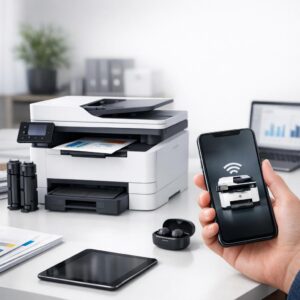
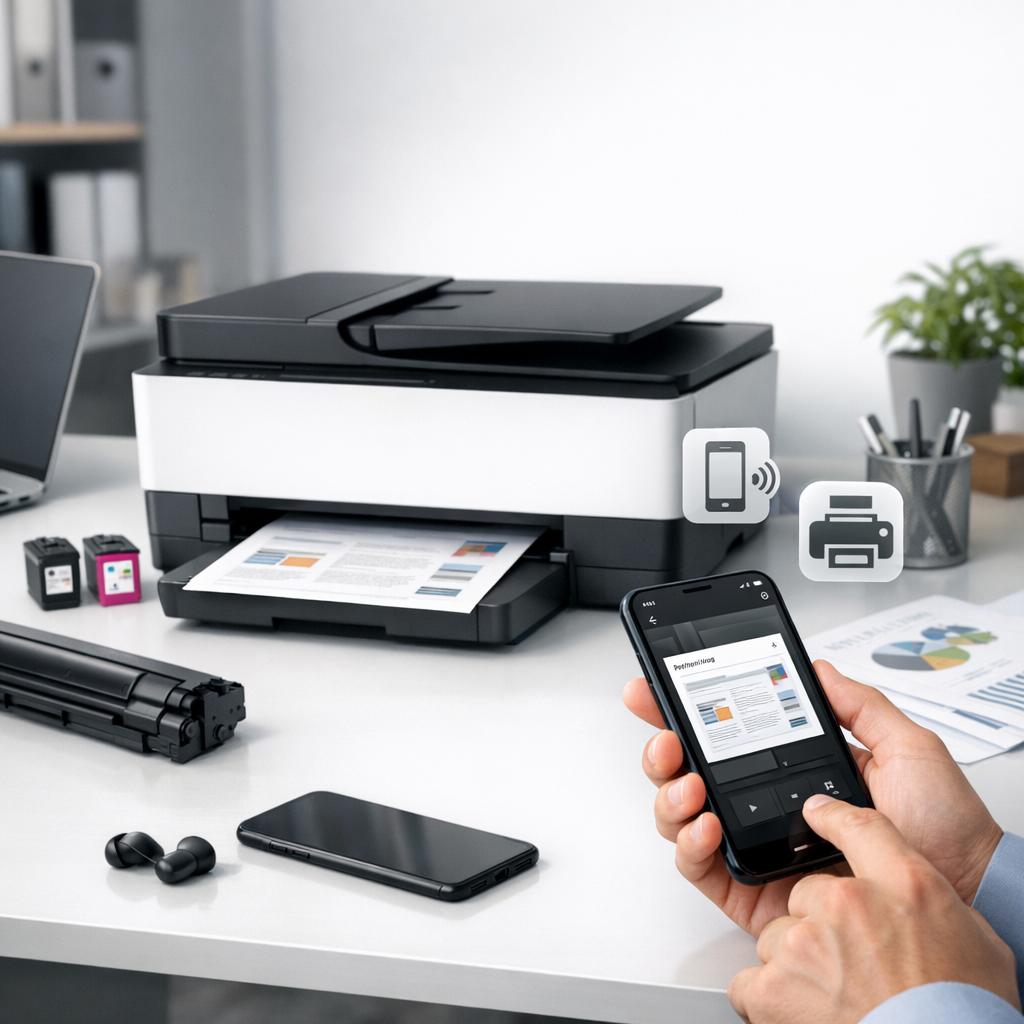
Współczesne drukarki HP oferują możliwość drukowania bezpośrednio z urządzeń mobilnych, co jest bardzo wygodne w codziennym użytkowaniu. Aby skorzystać z tej funkcji, należy postępować zgodnie z kilkoma prostymi krokami. Poniżej przedstawiamy szczegółowy przewodnik, jak wydrukować dokument z telefonu na drukarce HP.
Krok 1: Pobierz i zainstaluj aplikację HP Smart
Pierwszym krokiem jest pobranie aplikacji HP Smart na swoje urządzenie mobilne. Aplikacja ta jest dostępna zarówno w App Store dla użytkowników iOS, jak i w Google Play dla użytkowników Androida. Po zainstalowaniu aplikacji, uruchom ją i zaloguj się lub utwórz nowe konto.
Krok 2: Połącz drukarkę z siecią Wi-Fi
Upewnij się, że twoja drukarka HP jest podłączona do tej samej sieci Wi-Fi co twój telefon. Możesz to zrobić, przechodząc do menu ustawień drukarki i wybierając opcję połączenia z siecią bezprzewodową. W przypadku problemów z połączeniem, warto sprawdzić, czy hasło do sieci Wi-Fi zostało poprawnie wpisane.
Krok 3: Przygotowanie dokumentu do druku
W aplikacji HP Smart wybierz opcję „Drukuj” i wskaż dokument, który chcesz wydrukować. Może to być plik zapisany w pamięci telefonu, zdjęcie z galerii lub dokument w chmurze, na przykład w Google Drive lub Dropbox. Po wybraniu dokumentu, aplikacja umożliwi ci ustawienie preferencji drukowania, takich jak liczba kopii czy jakość druku.
Krok 4: Wydruk
Po wybraniu dokumentu i ustawieniu preferencji, wybierz drukarkę z listy dostępnych urządzeń. Upewnij się, że wybrana drukarka jest poprawna, a następnie naciśnij przycisk „Drukuj”. Drukarka powinna rozpocząć drukowanie po krótkiej chwili.
Przy korzystaniu z drukarek HP ważne jest regularne sprawdzanie poziomu tuszów oraz papieru, co pozwala uniknąć nieoczekiwanych przerw w drukowaniu. Ponadto, warto regularnie aktualizować oprogramowanie aplikacji HP Smart oraz samej drukarki, aby zapewnić ich optymalne działanie.
Podsumowując, drukowanie z telefonu na drukarce HP jest prostym i szybkim procesem, który dzięki aplikacji HP Smart staje się jeszcze bardziej intuicyjny. Pamiętaj o regularnej konserwacji urządzenia, aby cieszyć się bezproblemowym drukowaniem na co dzień.