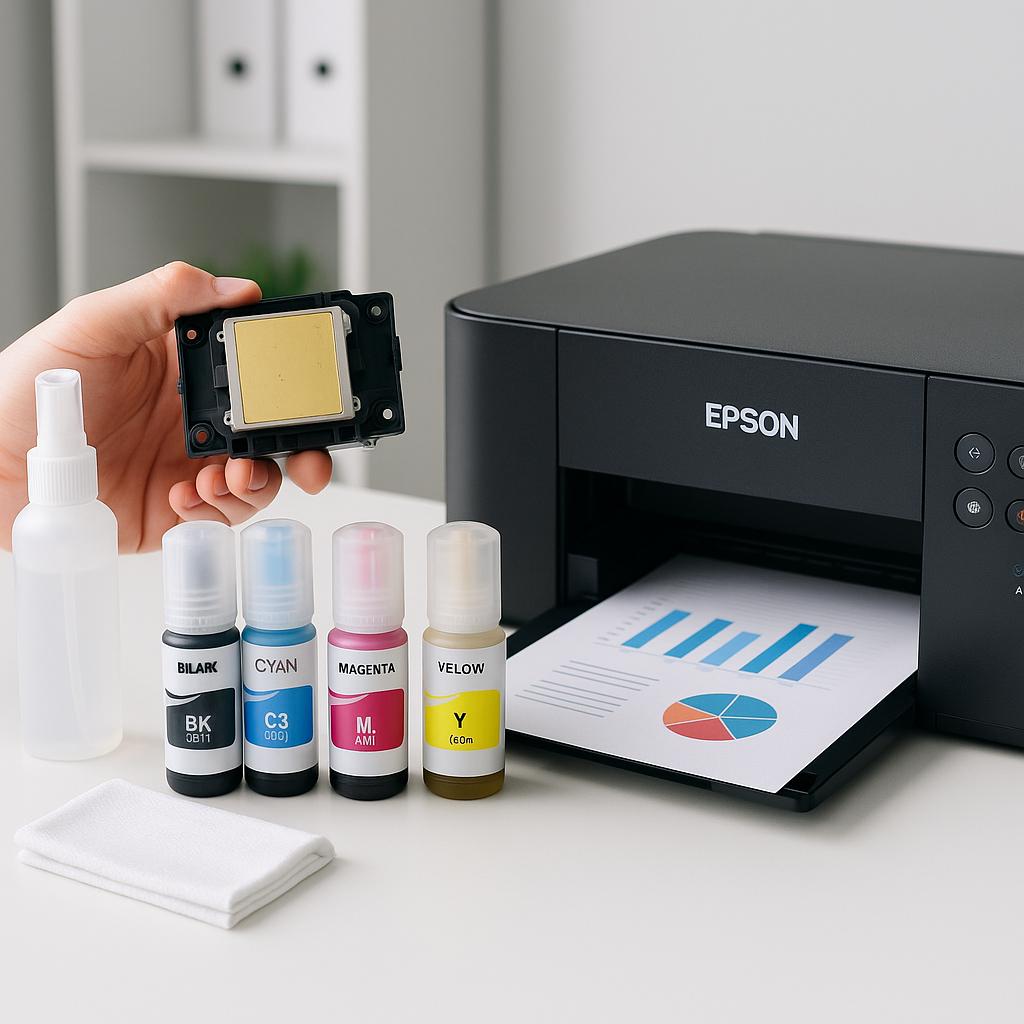
Czyszczenie głowicy drukującej w drukarkach Epson jest kluczowym elementem utrzymania jakości druku oraz długowieczności urządzenia. Częste używanie drukarki może prowadzić do zatykania się dysz, co skutkuje pogorszeniem jakości wydruków. W poniższym artykule przedstawiamy, jak skutecznie przeprowadzić ten proces.
Przygotowanie do czyszczenia głowicy
Przed przystąpieniem do czyszczenia głowicy upewnij się, że:
- Drukarka jest włączona i gotowa do pracy.
- W kasecie znajduje się wystarczająca ilość tuszów, aby uniknąć przerwania procesu czyszczenia.
- Masz dostęp do oprogramowania drukarki lub jej panelu sterowania, gdzie znajduje się opcja „Head Cleaning”.
Warto także zaopatrzyć się w dodatkowe tusze zamienne do drukarki Epson, aby zapewnić ciągłość pracy urządzenia po zakończeniu czyszczenia.
Procedura czyszczenia głowicy
Aby przeprowadzić czyszczenie głowicy, wykonaj poniższe kroki:
- Otwórz oprogramowanie drukarki na swoim komputerze lub użyj panelu sterowania drukarki.
- Znajdź opcję „Head Cleaning” lub „Czyszczenie głowicy”. Zwykle znajduje się ona w sekcji konserwacji lub ustawień.
- Uruchom proces czyszczenia i postępuj zgodnie z instrukcjami wyświetlanymi na ekranie.
- Po zakończeniu czyszczenia, wykonaj test wydruku, aby sprawdzić, czy jakość druku uległa poprawie.
Jeśli problem z jakością wydruków nadal występuje, proces czyszczenia może być konieczne powtórzyć kilka razy. Należy jednak pamiętać, aby nie wykonywać czyszczenia zbyt często, gdyż może to prowadzić do nadmiernego zużycia tuszów.
Regularne czyszczenie głowicy w drukarce Epson jest kluczowe dla utrzymania jej optymalnej wydajności. Pamiętaj, aby zawsze korzystać z odpowiednich tuszów oraz monitorować stan drukarki, co pozwoli na dłuższe i bardziej niezawodne użytkowanie sprzętu.