Utrzymanie głowicy drukarki HP w czystości jest kluczowe dla zapewnienia najwyższej jakości drukowania. Z czasem głowica może ulec zabrudzeniu, co prowadzi do pogorszenia jakości wydruków lub pojawienia się pasków. Regularne czyszczenie głowicy pomoże uniknąć tych problemów.
Wbudowana funkcja czyszczenia
Większość drukarek HP posiada wbudowaną funkcję czyszczenia głowicy, którą można aktywować z poziomu oprogramowania drukarki. Oto, jak można to zrobić:
- Otwórz oprogramowanie drukarki na swoim komputerze.
- Znajdź opcję „Narzędzia”, „Konserwacja” lub „Czyszczenie głowicy” w menu.
- Wybierz opcję czyszczenia głowicy i postępuj zgodnie z instrukcjami wyświetlanymi na ekranie.
Proces ten może zająć kilka minut i drukarka może wydrukować stronę testową, aby sprawdzić skuteczność czyszczenia.
Czyszczenie ręczne
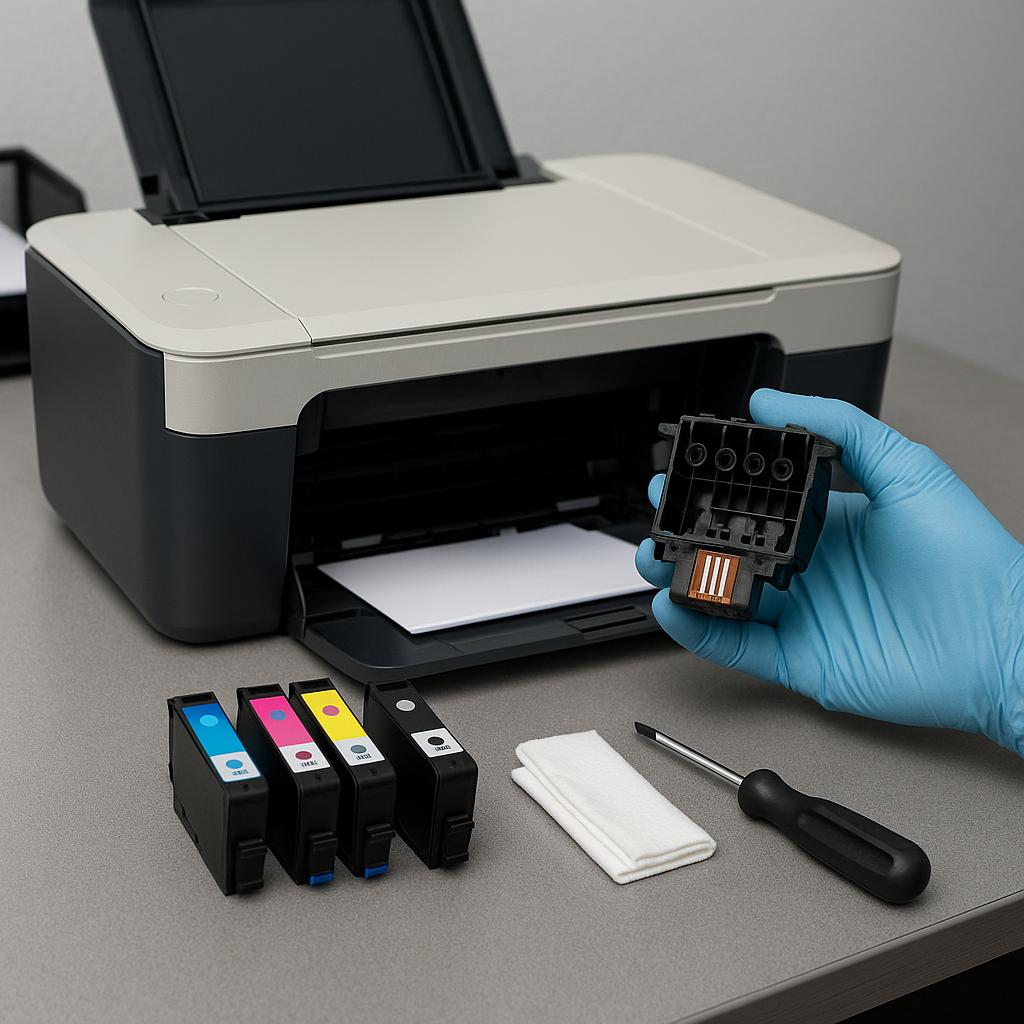
Jeśli drukarka nadal drukuje niewyraźnie po użyciu funkcji czyszczenia, można spróbować delikatnie wyczyścić głowicę ręcznie.
- Wyłącz drukarkę i odłącz ją od źródła zasilania.
- Otwórz pokrywę drukarki i ostrożnie wyjmij tusz z kartridży.
- Nawilż niestrzępiącą się ściereczkę wodą destylowaną.
- Delikatnie przetrzyj głowicę drukującą, unikając zbyt mocnego nacisku.
- Pozostaw głowicę do wyschnięcia przed ponownym złożeniem drukarki.
Pamiętaj, aby nie dotykać metalowych styków ani innych delikatnych elementów, które mogą ulec uszkodzeniu.
Regularne czyszczenie i konserwacja drukarki HP zapewni jej długą żywotność i doskonałą jakość wydruków. Unikanie długiego przestoju drukarki oraz używanie odpowiednich tuszów również pomoże w utrzymaniu jej w dobrym stanie.
Podsumowując, czyszczenie głowicy drukarki HP jest prostym, ale ważnym zadaniem, które może znacznie poprawić jakość wydruków i zapobiec dalszym problemom technicznym.