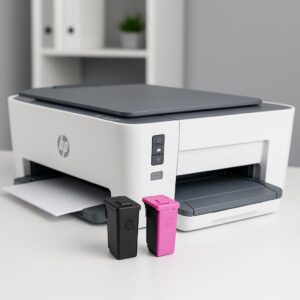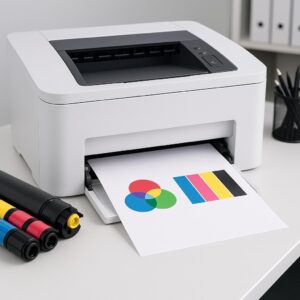
Drukarki atramentowe, takie jak te produkowane przez HP, często doświadczają problemów z zasychaniem tuszów na głowicy drukującej. Jest to szczególnie częste, gdy drukarka jest używana rzadko. Zablokowana głowica drukująca może prowadzić do niskiej jakości wydruków, a nawet całkowitego zatrzymania druku. Dlatego ważne jest, aby wiedzieć, jak prawidłowo udrożnić głowicę w drukarce HP.
Automatyczne czyszczenie głowicy
Większość nowoczesnych drukarek HP ma wbudowaną funkcję automatycznego czyszczenia głowicy drukującej. Aby skorzystać z tej opcji:
- Przejdź do ustawień drukarki na swoim komputerze.
- Znajdź zakładkę dotyczącą konserwacji lub narzędzi drukarki.
- Wybierz opcję „Czyszczenie głowicy drukującej”.
- Postępuj zgodnie z instrukcjami wyświetlanymi na ekranie.
Proces ten może zająć kilka minut i zazwyczaj wymaga, aby drukarka była włączona i połączona z komputerem. Program automatycznego czyszczenia przepłukuje dysze tuszów, co może pomóc w usunięciu zatorów.
Ręczne czyszczenie głowicy drukującej
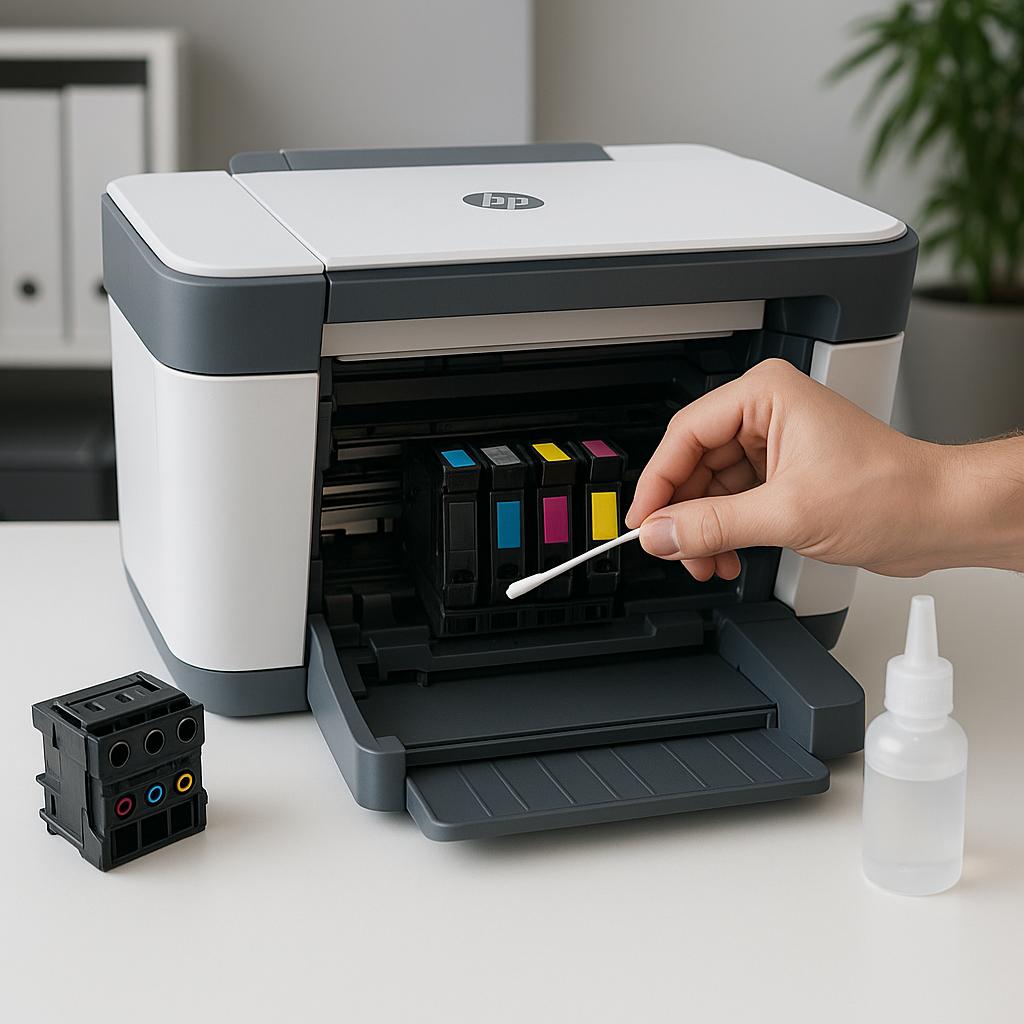
Jeśli automatyczne czyszczenie nie rozwiązuje problemu, możesz spróbować ręcznego czyszczenia. Przygotuj zestaw czyszczący, który zawiera płyn do udrażniania i miękkie ściereczki.
- Wyłącz drukarkę i odłącz ją od zasilania.
- Otwórz pokrywę drukarki i ostrożnie wyjmij głowicę drukującą.
- Nanieś niewielką ilość płynu do udrażniania na ściereczkę.
- Delikatnie przetrzyj dysze głowicy, usuwając zaschnięty tusz.
- Pozostaw głowicę do wyschnięcia przed ponownym zamontowaniem.
Przy wyborze tuszów warto zwrócić uwagę na alternatywne rozwiązania, takie jak zamienniki do HP, które mogą być bardziej ekonomiczne w dłuższej perspektywie.
Właściwe dbanie o głowicę drukującą jest kluczowe dla długiej żywotności drukarki i jakości wydruków. Regularne czyszczenie, zarówno automatyczne, jak i ręczne, pomoże utrzymać urządzenie w dobrym stanie i zapewni niezawodność jego działania. Warto także regularnie używać drukarki, aby zapobiegać zasychaniu tuszów.