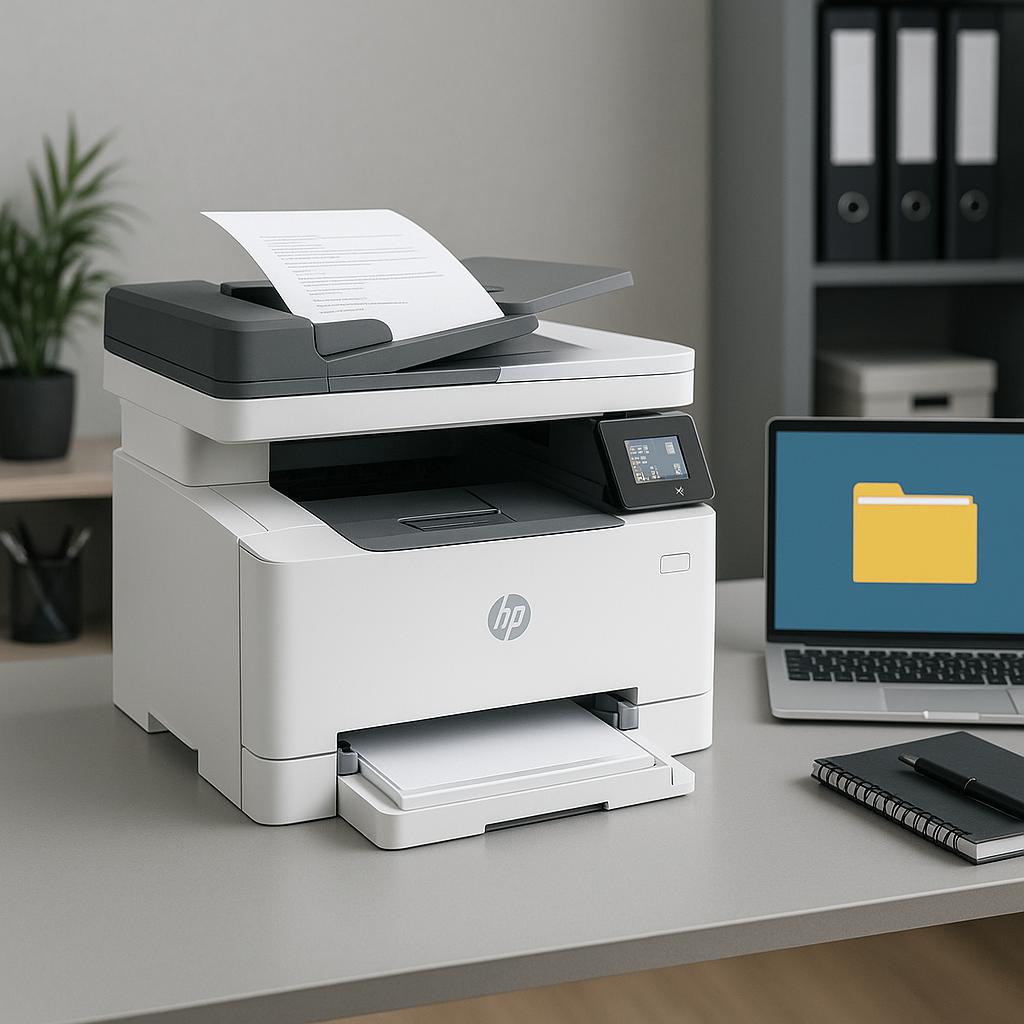
Drukarki HP oferują wiele funkcji, w tym możliwość skanowania dokumentów bezpośrednio do wybranego folderu na komputerze. Aby to zrobić, musisz najpierw upewnić się, że Twoja drukarka jest prawidłowo podłączona do sieci i skonfigurowana z odpowiednim oprogramowaniem.
Instalacja oprogramowania HP
Pierwszym krokiem jest zainstalowanie oprogramowania HP na komputerze. Możesz to zrobić, odwiedzając oficjalną stronę HP i pobierając najnowsze sterowniki oraz oprogramowanie HP Smart. To narzędzie pozwala na pełną kontrolę nad funkcjami drukarki, w tym skanowaniem.
- Upewnij się, że drukarka jest podłączona do tej samej sieci Wi-Fi co komputer.
- Pobierz i zainstaluj oprogramowanie HP Smart z oficjalnej strony HP.
- Po instalacji uruchom aplikację HP Smart i dodaj swoją drukarkę do listy urządzeń.
Konfiguracja skanowania do folderu
Po zainstalowaniu oprogramowania HP, możesz skonfigurować preferencje skanowania. W aplikacji HP Smart znajdziesz opcję „Skanuj”, która pozwala na ustawienie folderu docelowego na Twoim komputerze.
- Otwórz aplikację HP Smart i wybierz opcję „Skanuj”.
- Wybierz skanowanie do pliku, a następnie ustaw typ pliku, rozdzielczość i inne preferencje.
- Wybierz lokalizację docelową, czyli folder, do którego chcesz zapisywać zeskanowane dokumenty.
- Upewnij się, że masz odpowiednie uprawnienia do zapisu w wybranym folderze.
Po skonfigurowaniu wszystkich opcji możesz przystąpić do skanowania. Umieść dokument na szybie skanera lub w podajniku dokumentów, a następnie wybierz „Skanuj” w aplikacji. Dokument zostanie zeskanowany i zapisany w wybranym folderze.
Podsumowując, skanowanie do folderu za pomocą drukarki HP to funkcja, która znacznie ułatwia zarządzanie dokumentami. Wystarczy zainstalować odpowiednie oprogramowanie, skonfigurować preferencje i można cieszyć się wygodą skanowania bezpośrednio do komputera.