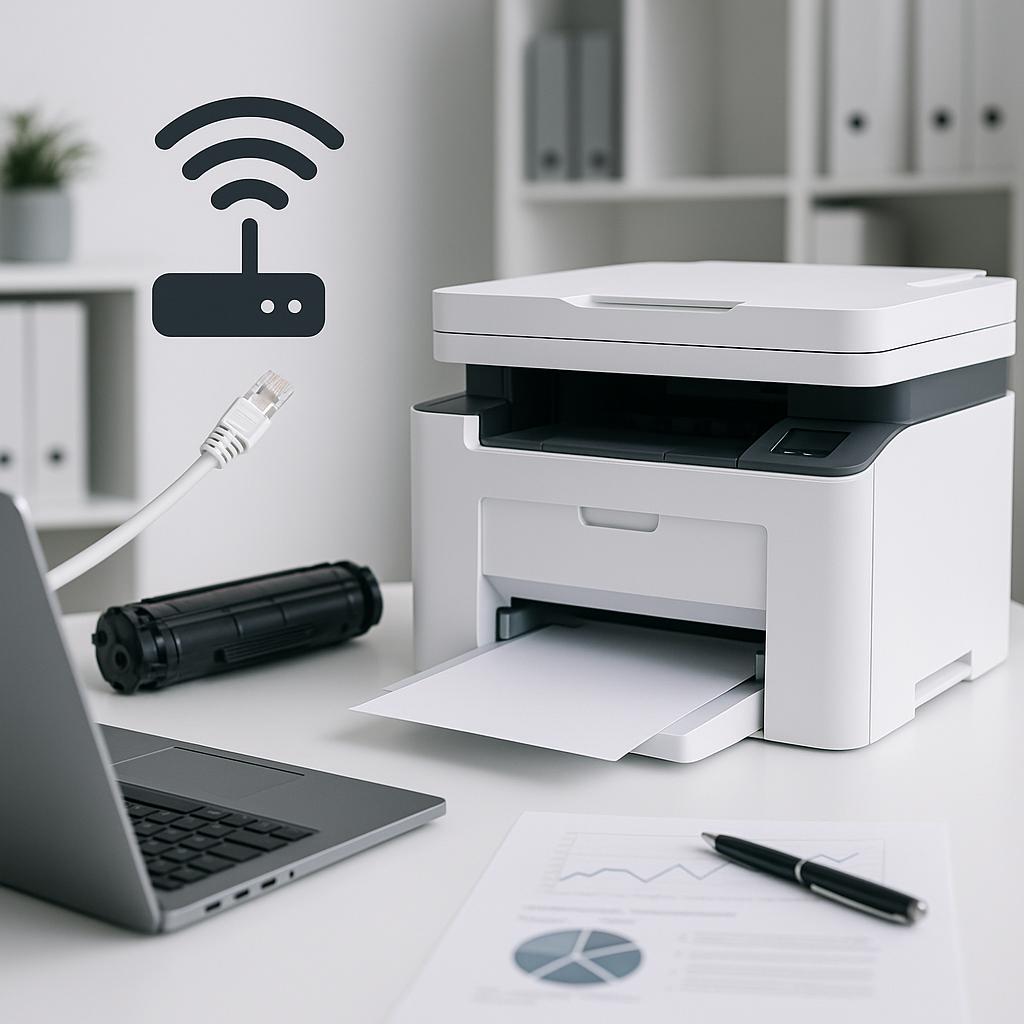
W dzisiejszych czasach drukarki sieciowe stały się standardem w wielu domach i biurach. Umiejętność sprawdzenia, do jakiej sieci jest podłączona drukarka, może być kluczowa w przypadku problemów z drukowaniem lub podczas konfiguracji nowego urządzenia. W tym artykule przedstawimy kroki, które pozwolą Ci łatwo zidentyfikować sieć Twojej drukarki.
Sprawdzanie adresu IP drukarki
Adres IP drukarki to kluczowy element, który pomoże Ci zidentyfikować sieć, do której jest podłączona. Oto jak możesz go sprawdzić:
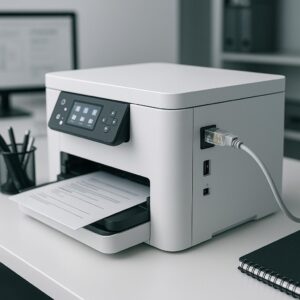
- Najpierw sprawdź panel sterowania drukarki. Wiele nowoczesnych drukarek wyposażonych jest w ekran LCD, na którym można znaleźć opcje dotyczące sieci. Przejdź do ustawień sieciowych i znajdź sekcję z adresem IP.
- Jeśli Twoja drukarka nie posiada ekranu, możesz wydrukować stronę konfiguracji sieci. Aby to zrobić, znajdź przycisk lub opcję „Drukuj stronę konfiguracji” w menu drukarki. Na tej stronie znajdziesz informacje o sieci, w tym adres IP.
Identyfikacja sieci za pomocą adresu IP
Po uzyskaniu adresu IP drukarki, możesz użyć go, aby zidentyfikować sieć, do której jest podłączona. W tym celu:
- Otwórz ustawienia sieciowe na swoim komputerze lub urządzeniu mobilnym. Tam znajdziesz listę dostępnych sieci Wi-Fi oraz ich konfiguracje.
- Porównaj adres IP drukarki z adresami w Twojej sieci lokalnej, aby zidentyfikować, do której sieci jest podłączona.
Znajomość adresu IP oraz umiejętność jego wykorzystania może być pomocna nie tylko w identyfikacji sieci, ale również w przypadku problemów z drukowaniem, takich jak brak możliwości nawiązania połączenia z drukarką.
Podsumowując, wiedza na temat sieci, do której jest podłączona drukarka, może znacznie ułatwić zarządzanie urządzeniami w domu czy biurze oraz rozwiązywanie ewentualnych problemów technicznych. Dzięki temu artykułowi zyskałeś narzędzia do łatwego sprawdzenia i identyfikacji sieci Twojej drukarki.