Posiadanie drukarki z funkcją Wi-Fi to ogromna wygoda, szczególnie w domach i biurach, gdzie często korzystamy z wielu urządzeń jednocześnie. Dzięki łączności bezprzewodowej możemy drukować dokumenty bezpośrednio z laptopa, smartfona czy tabletu, co znacznie ułatwia codzienne zadania. W tym artykule dowiesz się, jak sprawdzić, czy Twoja drukarka jest wyposażona w funkcję Wi-Fi oraz jak ją skonfigurować.
Sprawdzanie specyfikacji technicznej
Najprostszym sposobem na potwierdzenie, czy drukarka posiada funkcję Wi-Fi, jest zapoznanie się z jej specyfikacją techniczną. Możesz to zrobić na kilka sposobów:
- Instrukcja obsługi: Zajrzyj do instrukcji obsługi, która była dołączona do drukarki w momencie zakupu. W sekcji dotyczącej specyfikacji technicznej powinna być informacja o dostępnych funkcjach, w tym o łączności bezprzewodowej.
- Strona producenta: Odwiedź stronę internetową producenta drukarki. Wyszukaj model swojego urządzenia i zapoznaj się z jego opisem. W sekcji z danymi technicznymi powinna znaleźć się informacja o Wi-Fi.
Kontrola wizualna drukarki
Jeśli nie masz dostępu do instrukcji obsługi lub strony producenta, możesz spróbować sprawdzić dostępność funkcji Wi-Fi bezpośrednio na drukarce:
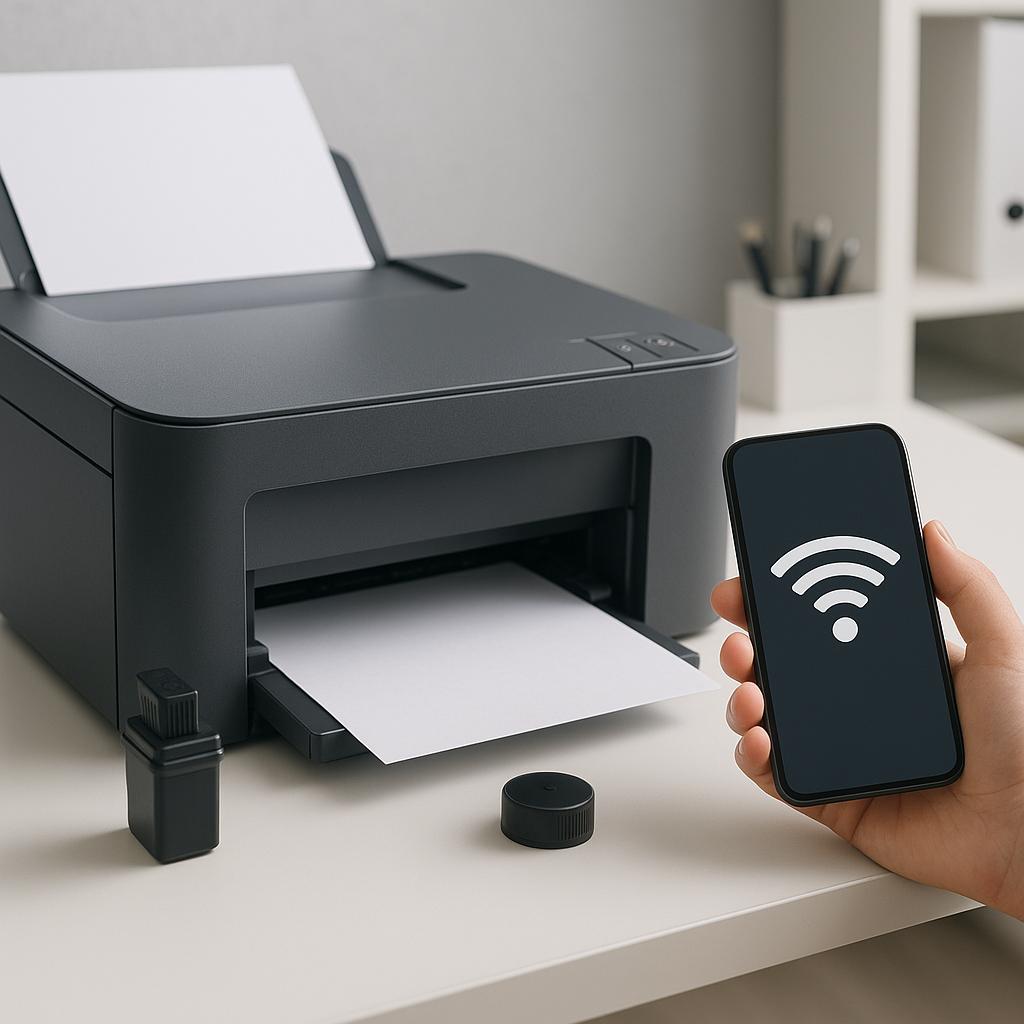
- Panel sterowania: Wiele drukarek z funkcją Wi-Fi posiada specjalny przycisk lub ikonę Wi-Fi na panelu sterowania. Ikona ta może być podświetlona lub migać w trakcie łączenia z siecią.
- Menu ustawień: Wejdź do menu ustawień drukarki. Jeżeli urządzenie obsługuje Wi-Fi, powinno być tam dostępne menu konfiguracji sieci bezprzewodowej.
Pamiętaj, że konfiguracja Wi-Fi może wymagać wprowadzenia hasła do sieci domowej. Upewnij się, że masz je pod ręką, aby proces przebiegał sprawnie.
Podsumowując, sprawdzenie, czy drukarka ma Wi-Fi, jest stosunkowo proste. Wystarczy zapoznać się z dokumentacją techniczną urządzenia lub przeprowadzić kontrolę wizualną. Dzięki temu będziesz mógł w pełni wykorzystać możliwości swojej drukarki i cieszyć się wygodą, jaką oferuje drukowanie bezprzewodowe.