Sprawdzenie, czy drukarka jest prawidłowo podłączona do laptopa, jest kluczowe, gdy napotykamy problemy z drukowaniem. Poniżej znajdziesz szczegółową instrukcję, jak to zrobić dla różnych systemów operacyjnych.
Sprawdzanie połączenia w systemie Windows
Aby upewnić się, że drukarka jest podłączona do laptopa z systemem Windows, wykonaj następujące kroki:
- Otwórz menu „Start” i wybierz „Ustawienia”.
- Przejdź do sekcji „Urządzenia”.
- Kliknij „Drukarki i skanery”.
- W tym miejscu zobaczysz listę wszystkich drukarek podłączonych do komputera. Upewnij się, że Twoja drukarka jest na liście i jest ustawiona jako domyślna.
- Jeśli drukarka nie jest widoczna, sprawdź połączenie kablowe lub bezprzewodowe, a następnie wybierz opcję „Dodaj drukarkę lub skaner”, aby zainstalować drukarkę ponownie.
Sprawdzanie połączenia w systemie macOS
Jeśli korzystasz z laptopa Apple, postępuj zgodnie z poniższymi instrukcjami:
- Otwórz „Preferencje systemowe” klikając ikonę jabłka w lewym górnym rogu ekranu.
- Wybierz „Drukarki i skanery”.
- W oknie, które się otworzy, zobaczysz listę drukarek. Upewnij się, że Twoja drukarka jest widoczna i ustawiona jako domyślna.
- Jeśli drukarki nie ma na liście, kliknij znak plus (+) poniżej listy, aby dodać nową drukarkę.
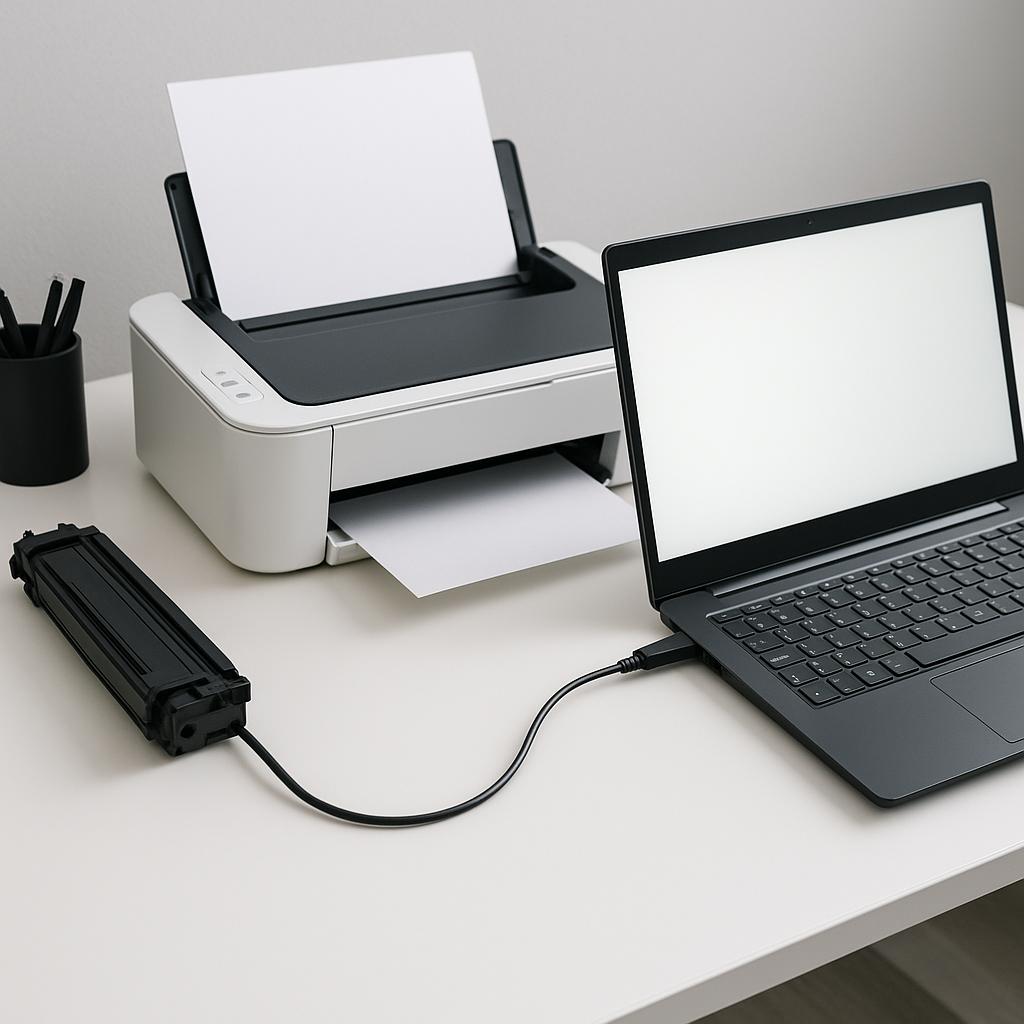
W obu systemach operacyjnych, jeśli drukarka jest podłączona przez kabel USB, upewnij się, że kabel jest prawidłowo wpięty zarówno do drukarki, jak i laptopa. W przypadku połączenia bezprzewodowego sprawdź, czy drukarka jest podłączona do tej samej sieci Wi-Fi co laptop.
Regularne sprawdzanie stanu połączenia drukarki z laptopem oraz aktualizacja sterowników to najlepsze praktyki, które pomagają uniknąć problemów z drukowaniem. Warto również regularnie sprawdzać poziom tuszów i papieru, aby uniknąć nieoczekiwanych przerw w pracy drukarki.
Podsumowując, kontrola połączenia drukarki z laptopem jest prostym procesem, który można wykonać samodzielnie w kilku krokach. Dzięki temu zwiększamy niezawodność naszego sprzętu i unikamy frustracji związanej z problemami z drukowaniem.