Drukowanie w kolorze na drukarce HP może wydawać się skomplikowane, ale w rzeczywistości jest to prosty proces, który można wykonać w kilku krokach. Upewnienie się, że drukarka działa poprawnie i drukuje w kolorze, wymaga prawidłowej konfiguracji ustawień oraz regularnej konserwacji.
Konfiguracja ustawień drukarki
Aby rozpocząć, należy otworzyć ustawienia drukarki w systemie operacyjnym komputera. Można to zrobić poprzez panel sterowania lub aplikację dedykowaną drukarce HP:
- Przejdź do „Panelu sterowania” i wybierz „Urządzenia i drukarki”.
- Kliknij prawym przyciskiem myszy na ikonę swojej drukarki HP i wybierz „Preferencje drukowania”.
- W oknie preferencji upewnij się, że opcja „Druk w kolorze” jest zaznaczona.
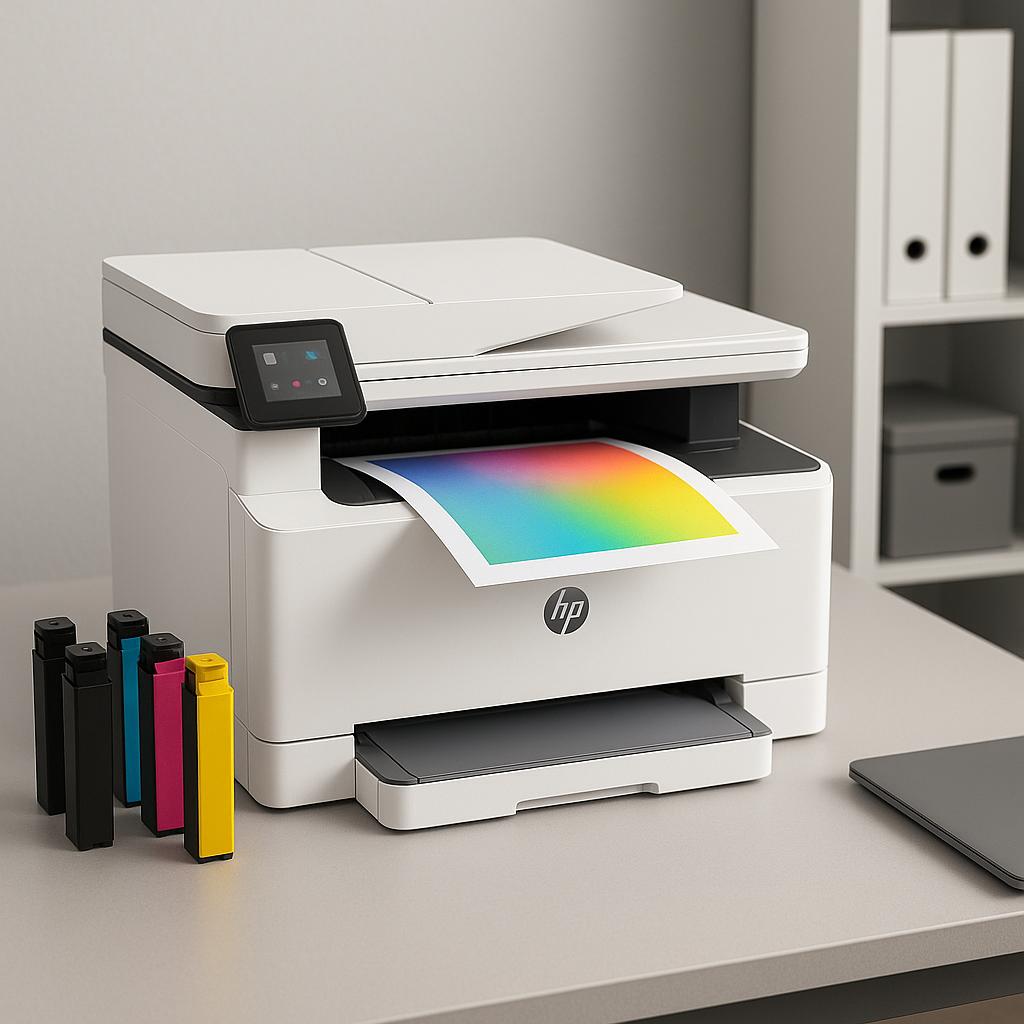
- Sprawdź również poziom tuszów w drukarce, aby upewnić się, że są wystarczające do drukowania w kolorze.
Rozwiązywanie problemów z drukowaniem w kolorze
Jeśli drukarka nie drukuje w kolorze mimo poprawnej konfiguracji, warto sprawdzić kilka dodatkowych aspektów:
- Stan tuszów: Upewnij się, że wszystkie tusze są prawidłowo zainstalowane i nie są puste. Regularne sprawdzanie poziomu tuszów jest kluczowe.
- Aktualizacja sterowników: Sprawdź, czy masz zainstalowane najnowsze sterowniki do drukarki. Można je pobrać ze strony producenta.
- Czyszczenie głowic drukujących: W przypadku nieprawidłowego drukowania często pomaga czyszczenie głowic drukujących. Można to zrobić za pomocą opcji dostępnych w oprogramowaniu drukarki.
- Test wydruku: Wykonaj testowy wydruk, aby zobaczyć, czy problem został rozwiązany.
Zachowanie regularnej konserwacji drukarki, w tym sprawdzanie poziomu tuszów oraz czyszczenie głowic, pozwala na długotrwałe i bezproblemowe korzystanie z funkcji drukowania w kolorze. Pamiętaj również o regularnej aktualizacji oprogramowania drukarki, co zapewnia optymalną jakość wydruków.
Podsumowując, poprawna konfiguracja i dbałość o sprzęt są kluczowe dla uzyskania najlepszej jakości drukowania w kolorze na drukarce HP. Dzięki temu można cieszyć się żywymi i dokładnymi wydrukami przez długi czas.