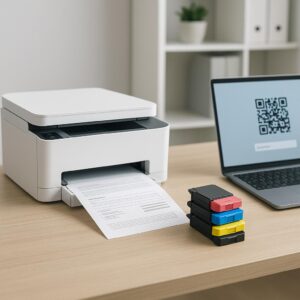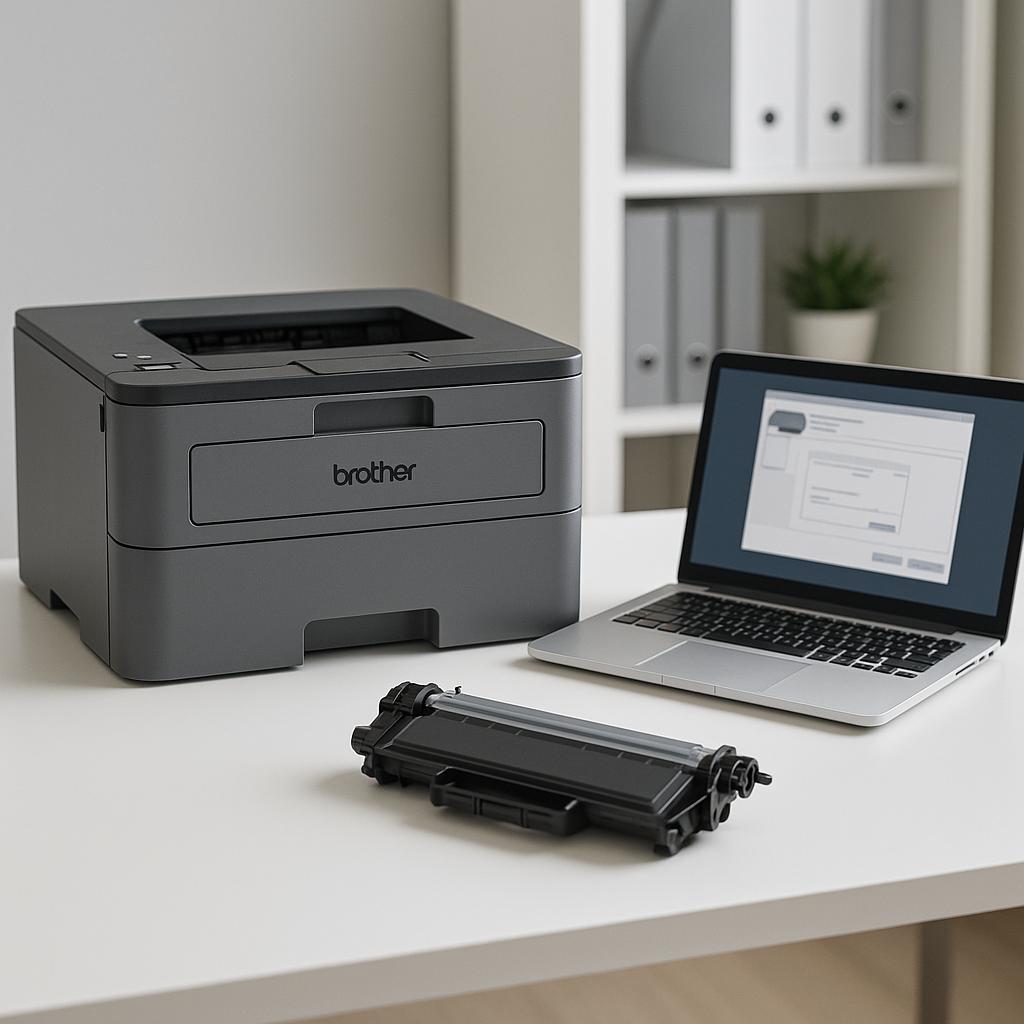
Konfiguracja drukarki Brother z komputerem może wydawać się skomplikowana, ale z odpowiednimi wskazówkami jest to proces dość prosty. Poniżej przedstawiamy szczegółowe kroki, które pomogą w prawidłowym podłączeniu i konfiguracji urządzenia.
Podłączenie drukarki do komputera
Aby rozpocząć, należy zdecydować, w jaki sposób chcesz połączyć drukarkę z komputerem. Możesz to zrobić za pomocą kabla USB lub przez sieć Wi-Fi. Oto, jak to zrobić:
- Połączenie USB: Podłącz kabel USB do drukarki i do komputera. System operacyjny powinien automatycznie wykryć nowe urządzenie i rozpocząć instalację podstawowych sterowników.
- Połączenie Wi-Fi: Upewnij się, że drukarka i komputer są podłączone do tej samej sieci Wi-Fi. Na panelu sterowania drukarki wybierz opcję konfiguracji sieci bezprzewodowej i postępuj zgodnie z instrukcjami wyświetlanymi na ekranie.
Instalacja sterowników
Następnym krokiem jest zainstalowanie sterowników, które są niezbędne do prawidłowego działania drukarki. Możesz pobrać najnowsze sterowniki ze strony internetowej Brother. Alternatywnie, jeśli do drukarki dołączona była płyta CD, możesz z niej zainstalować sterowniki.
- Pobieranie ze strony Brother: Wejdź na oficjalną stronę Brother, znajdź model swojej drukarki i pobierz odpowiednie sterowniki. Po pobraniu uruchom instalator i postępuj zgodnie z instrukcjami.
- Instalacja z płyty CD: Włóż płytę do napędu CD komputera. Instalator powinien uruchomić się automatycznie. Jeśli tak się nie stanie, otwórz płytę w eksploratorze plików i uruchom plik instalacyjny ręcznie.
Po zakończeniu instalacji sterowników, drukarka powinna być gotowa do użytku. Upewnij się, że jest ustawiona jako domyślna drukarka w systemie, aby uniknąć problemów z wydrukiem.
Jeśli napotkasz jakiekolwiek trudności, warto sprawdzić przewodnik użytkownika lub sekcję pomocy na stronie Brother. Regularne aktualizacje sterowników oraz dbanie o prawidłowe działanie urządzenia, takie jak wymiana tuszów, mogą znacznie zwiększyć żywotność i jakość wydruków.
Podsumowując, konfiguracja drukarki Brother z komputerem nie jest trudna, jeśli postępujesz zgodnie z powyższymi krokami. Pamiętaj również, aby regularnie sprawdzać stan tuszów i papieru, co zapewni ciągłość pracy bez niepotrzebnych przestojów.