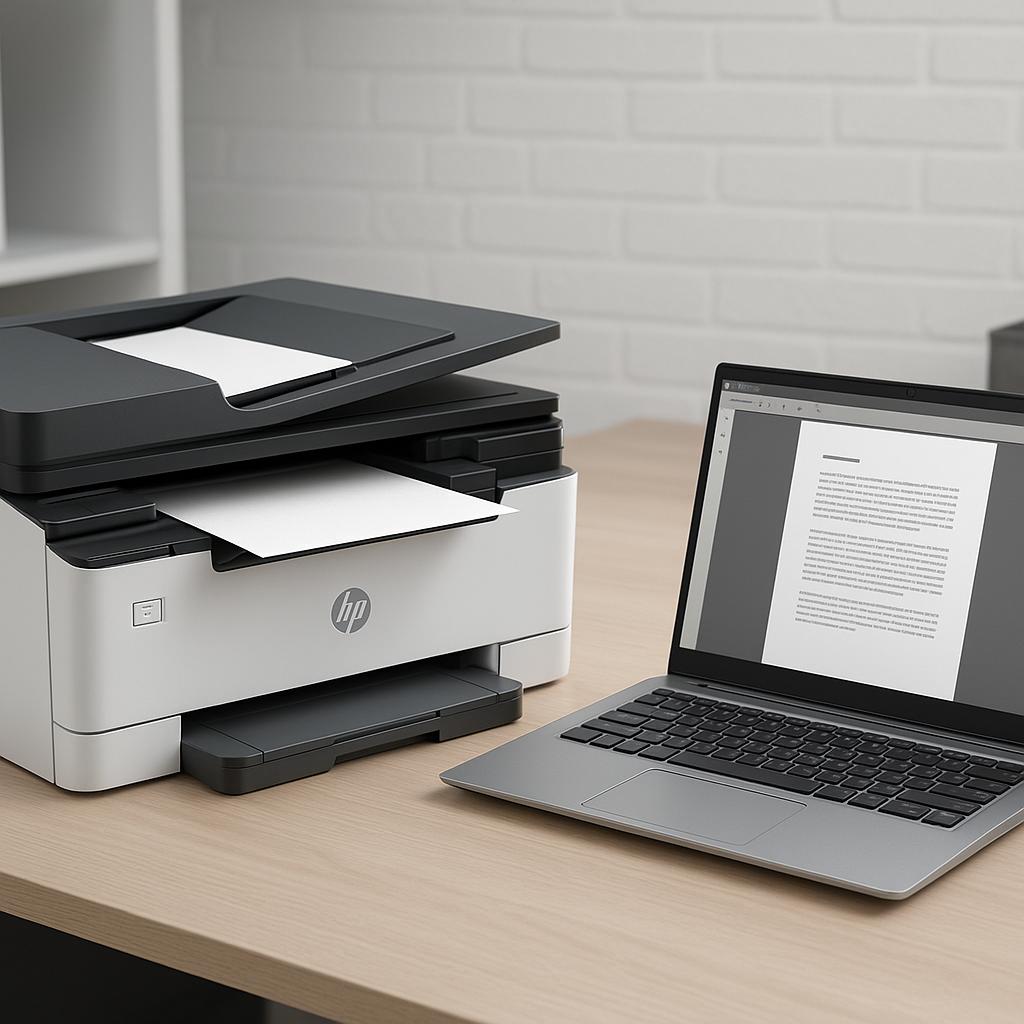
Skanowanie dokumentów z drukarki HP do komputera to proces, który można zrealizować w kilku prostych krokach. W zależności od modelu drukarki HP, proces ten może się nieco różnić, ale ogólne zasady są podobne. Warto znać różne metody skanowania, aby móc szybko i efektywnie digitalizować dokumenty.
Przygotowanie do skanowania
Przed rozpoczęciem skanowania upewnij się, że drukarka jest prawidłowo podłączona do komputera i włączona. Sprawdź, czy masz zainstalowane odpowiednie oprogramowanie, takie jak HP Smart lub HP Scan. Aplikacje te często są dostarczane wraz z drukarką lub można je pobrać ze strony producenta.
- Podłącz drukarkę do komputera za pomocą kabla USB lub połącz się przez Wi-Fi.
- Upewnij się, że masz zainstalowane najnowsze sterowniki drukarki.
- Otwórz pokrywę skanera i umieść dokument na szybie skanera, stroną do dołu.
Proces skanowania
Po przygotowaniu dokumentu i drukarki, możesz przystąpić do skanowania:
- Otwórz aplikację HP Smart lub HP Scan na swoim komputerze.
- Wybierz opcję „Skanuj” z menu głównego.
- Ustaw preferencje skanowania, takie jak rozdzielczość, format pliku, czy typ dokumentu (kolorowy lub czarno-biały).
- Kliknij przycisk „Skanuj” i poczekaj, aż proces się zakończy.
- Po zakończeniu skanowania zapisz plik na komputerze w wybranej lokalizacji.
W przypadku problemów z jakością skanów, takich jak zamazane obrazy czy nieczytelny tekst, sprawdź ustawienia rozdzielczości. Wyższa rozdzielczość zapewni lepszą jakość obrazu, ale może również zwiększyć rozmiar pliku. Regularne czyszczenie szyby skanera jest również ważne dla uzyskania wyraźnych i ostrych skanów.
Podsumowując, skanowanie dokumentów z drukarki HP do komputera jest procesem prostym i wygodnym, jeśli korzystamy z odpowiednich narzędzi i procedur. Dobre zrozumienie tego procesu pozwala na efektywne przekształcanie dokumentów papierowych w cyfrowe, co jest nieocenione w pracy biurowej i domowej.