Skanowanie dokumentów na drukarce HP bez użycia dedykowanej aplikacji jest możliwe i często wygodne, szczególnie gdy chcemy szybko uzyskać cyfrową kopię dokumentu. Współczesne drukarki HP wyposażone są w funkcje umożliwiające bezpośrednie skanowanie z poziomu panelu sterowania. Poniżej przedstawimy kroki, jak to zrobić.
Przygotowanie do skanowania
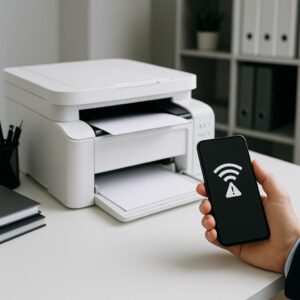
Przed rozpoczęciem skanowania upewnij się, że drukarka jest prawidłowo podłączona do komputera lub urządzenia USB. Sprawdź, czy wszystkie przewody są solidnie podłączone i czy drukarka jest włączona. Warto również upewnić się, że na komputerze zainstalowane są odpowiednie sterowniki drukarki HP, co może ułatwić proces skanowania.
Kroki skanowania
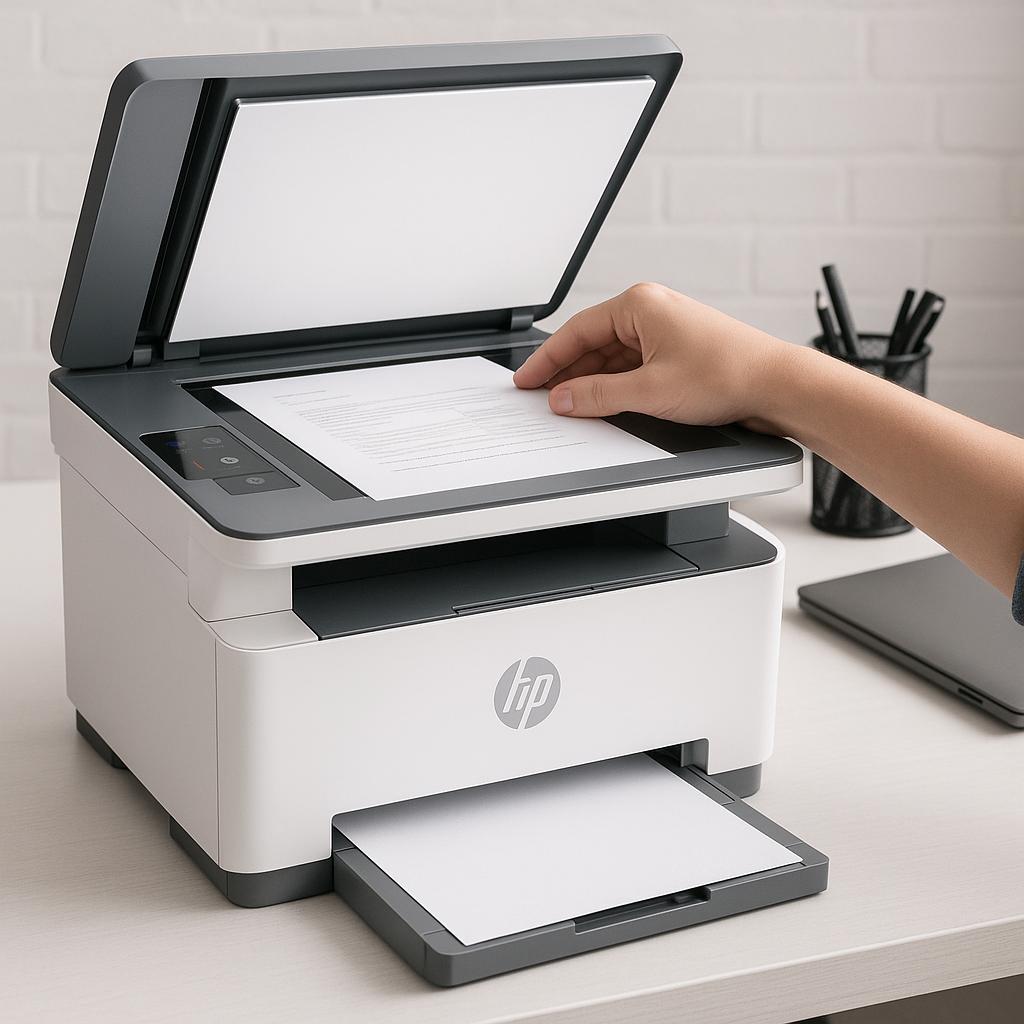
- Przygotuj dokument: Umieść dokument, który chcesz zeskanować, na szybie skanera. Upewnij się, że leży on płasko i że nie jest zagięty.
- Wybierz funkcję skanowania: Na panelu sterowania drukarki znajdź przycisk lub opcję „Skanuj”. Może on być oznaczony ikoną skanera lub słowem „Skanuj”.
- Wybierz miejsce zapisu: Po wybraniu opcji skanowania, drukarka zapyta o miejsce zapisu zeskanowanego pliku. Możesz wybrać zapis na komputerze, jeśli drukarka jest podłączona przez kabel USB, lub na urządzeniu USB, jeśli jest ono podłączone do drukarki.
- Rozpocznij skanowanie: Po wybraniu preferencji zapisu, naciśnij przycisk startu, aby rozpocząć skanowanie. Drukarka przetworzy dokument i zapisze go w wybranym formacie, najczęściej jako plik PDF lub JPEG.
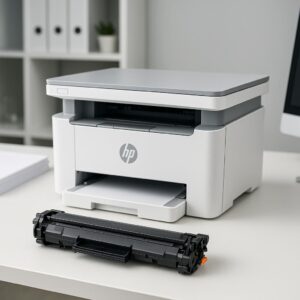
Proces skanowania jest szybki i intuicyjny, jednak czasem mogą wystąpić drobne problemy techniczne. Jeśli skanowanie nie przebiega tak, jak powinno, sprawdź połączenia drukarki, jej ustawienia oraz czytnik dokumentów. Regularna konserwacja i wymiana tuszów może również poprawić jakość pracy urządzenia.
Podsumowując, skanowanie na drukarce HP bez użycia aplikacji jest proste i wygodne, co jest szczególnie przydatne w codziennych zadaniach biurowych. Pamiętaj o regularnym sprawdzaniu stanu technicznego drukarki, aby uniknąć problemów podczas skanowania.