Połączenie drukarki Epson z laptopem jest kluczowym krokiem, aby móc w pełni korzystać z funkcji drukowania. W zależności od modelu drukarki oraz preferencji użytkownika, można to zrobić na dwa główne sposoby: za pomocą kabla USB lub poprzez sieć Wi-Fi.
Połączenie za pomocą kabla USB
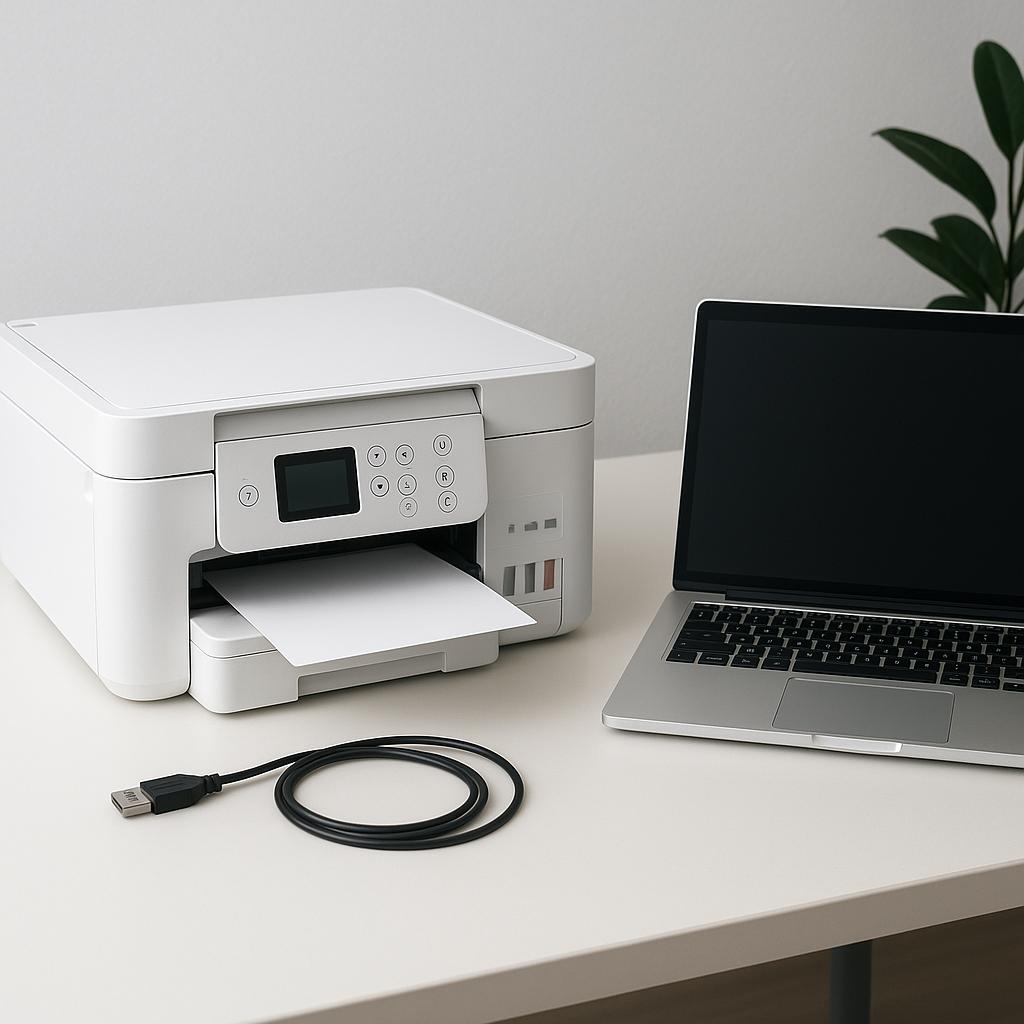
Najprostszą i najszybszą metodą jest podłączenie drukarki za pomocą kabla USB. Oto kroki, które należy wykonać:
- Podłącz kabel USB do portu w drukarce oraz do wolnego portu USB w laptopie.
- Włącz drukarkę.
- System operacyjny laptopa powinien automatycznie wykryć nowe urządzenie i spróbować zainstalować niezbędne sterowniki. Jeśli tak się nie stanie, użyj dołączonej płyty CD do instalacji sterowników.
- Alternatywnie, możesz pobrać sterowniki ze strony internetowej Epsona, wpisując model swojej drukarki.
Konfiguracja połączenia Wi-Fi
Jeśli preferujesz bezprzewodowe połączenie, konfiguracja Wi-Fi może być nieco bardziej skomplikowana, ale pozwala na większą elastyczność w korzystaniu z drukarki. Oto jak to zrobić:
- Upewnij się, że drukarka i laptop są podłączone do tej samej sieci Wi-Fi.
- Na panelu sterowania drukarki wyszukaj opcję konfiguracji sieci bezprzewodowej. Może to być ikona Wi-Fi lub menu „Ustawienia”.
- Wprowadź hasło do sieci Wi-Fi, jeśli zostanie o to poproszony.
- Na laptopie przejdź do „Panelu sterowania” lub „Ustawień”, a następnie wybierz „Drukarki i skanery”.
- Kliknij „Dodaj drukarkę lub skaner” i poczekaj, aż laptop wykryje drukarkę Epson.
- Wybierz swoją drukarkę z listy i postępuj zgodnie z instrukcjami wyświetlanymi na ekranie, aby zakończyć instalację.
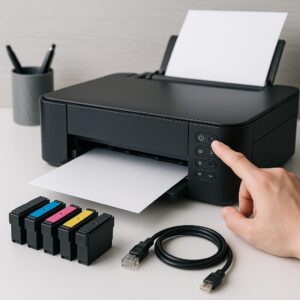
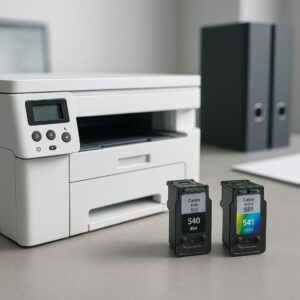
Po zakończeniu instalacji warto przeprowadzić test druku, aby upewnić się, że wszystko działa poprawnie. Pamiętaj również o regularnym sprawdzaniu stanu tuszów i ich wymianie, gdy zajdzie taka potrzeba. Właściwa konserwacja drukarki, w tym czyszczenie głowic drukujących, może znacznie wydłużyć jej żywotność i poprawić jakość wydruków.
Podłączenie drukarki Epson do laptopa, niezależnie od wybranej metody, jest procesem prostym, o ile postępujesz zgodnie z powyższymi krokami. Dzięki temu możesz cieszyć się bezproblemowym drukowaniem dokumentów i zdjęć w domowym zaciszu.