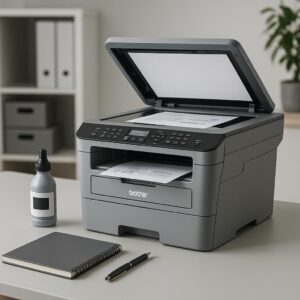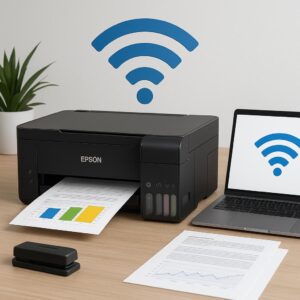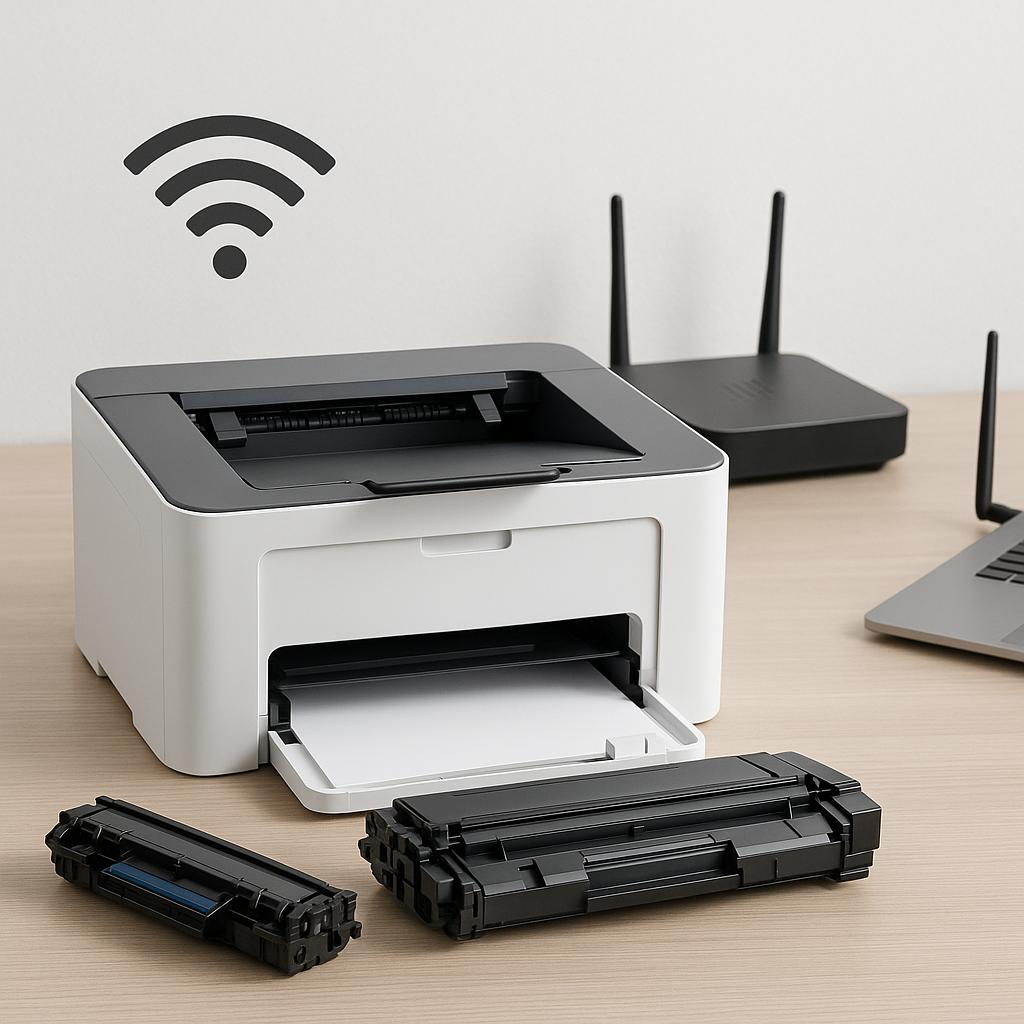
Zmiana sieci Wi-Fi, z którą połączona jest drukarka, może być konieczna w przypadku zmiany routera, przenosin do nowej lokalizacji lub potrzeby korzystania z innego źródła internetu. Proces ten różni się w zależności od modelu drukarki, jednak podstawowe kroki pozostają zazwyczaj takie same.
Kroki do połączenia drukarki z nową siecią Wi-Fi
Przed rozpoczęciem upewnij się, że znasz nazwę nowej sieci (SSID) oraz jej hasło. Oto ogólne instrukcje, jak połączyć drukarkę z nową siecią Wi-Fi:
- Krok 1: Włącz drukarkę i upewnij się, że jest w trybie gotowości.
- Krok 2: Na panelu sterowania drukarki odnaleźć opcję „Ustawienia” lub „Menu”.
- Krok 3: Przejdź do sekcji „Ustawienia sieciowe” lub podobnej.
- Krok 4: Wybierz „Konfiguracja sieci bezprzewodowej” lub „Wi-Fi Setup”.
- Krok 5: Wybierz opcję „Wybierz sieć” lub „Select Network”.
- Krok 6: Z listy dostępnych sieci wybierz nową sieć Wi-Fi i wpisz hasło.
- Krok 7: Zatwierdź zmiany i poczekaj, aż drukarka połączy się z nową siecią.
Co zrobić, gdy drukarka nie łączy się z nową siecią?
Jeśli napotykasz problemy z połączeniem drukarki do nowej sieci Wi-Fi, oto kilka kroków, które mogą pomóc w rozwiązaniu problemu:
- Upewnij się, że hasło do sieci Wi-Fi jest poprawne.
- Sprawdź, czy drukarka znajduje się w zasięgu sygnału Wi-Fi.
- Zrestartuj router oraz drukarkę i spróbuj ponownie.
- Upewnij się, że drukarka obsługuje częstotliwość sieci (2,4 GHz lub 5 GHz).
- Sprawdź, czy na drukarce nie ma komunikatów o błędach, które mogą wskazywać na problem z połączeniem.
Przed zakupem nowego sprzętu, jak np. tusze zamienniki do drukarek Epson, warto upewnić się, że drukarka działa prawidłowo w nowej sieci, co pozwoli na uniknięcie niepotrzebnych komplikacji związanych z jej użytkowaniem.
Podsumowując, zmiana sieci Wi-Fi, z którą połączona jest drukarka, może wymagać kilku prostych kroków, ale jest to proces, który każdy użytkownik jest w stanie wykonać samodzielnie, korzystając z powyższych wskazówek.