Przygotowanie do połączenia drukarki z siecią Wi-Fi
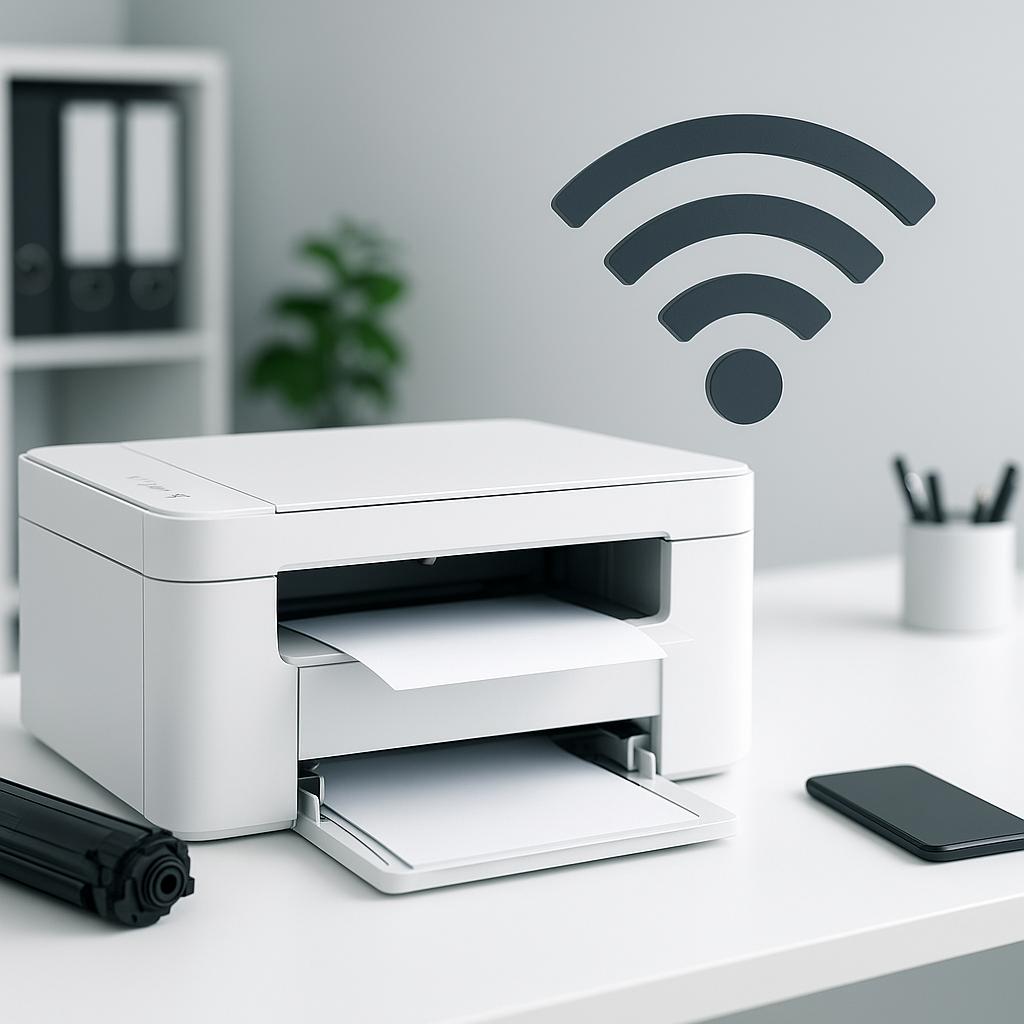
Przed przystąpieniem do konfiguracji warto upewnić się, że mamy dostęp do sieci Wi-Fi oraz że znamy hasło do tej sieci. Warto również, aby drukarka i router były umieszczone w tym samym pomieszczeniu lub w bezpośrednim zasięgu, co zminimalizuje ryzyko zakłóceń sygnału.
Przygotujmy się do procesu konfiguracji, sprawdzając, czy drukarka jest włączona i gotowa do pracy. W przypadku nowoczesnych modeli HP, wiele z nich posiada ekran dotykowy, który ułatwia proces konfiguracji.
Kroki połączenia drukarki z Wi-Fi
Postępuj zgodnie z poniższymi krokami, aby połączyć drukarkę HP z siecią Wi-Fi:
- Włącz drukarkę i poczekaj, aż przejdzie w tryb gotowości.
- Na panelu sterowania drukarki wybierz „Ustawienia” lub „Sieć”.
- Znajdź opcję „Konfiguracja bezprzewodowa” i wybierz ją.
- Drukarka powinna rozpocząć wyszukiwanie dostępnych sieci Wi-Fi. Wybierz z listy swoją sieć.
- Wprowadź hasło do wybranej sieci i potwierdź.
- Po chwili drukarka powinna nawiązać połączenie z siecią Wi-Fi. Potwierdzenie połączenia można zazwyczaj zobaczyć na ekranie drukarki.
W przypadku problemów z połączeniem upewnij się, że:
- Drukarka znajduje się w zasięgu sieci Wi-Fi.
- Hasło do sieci Wi-Fi zostało wprowadzone poprawnie.
- Nie ma żadnych zakłóceń w sygnale Wi-Fi, takich jak ściany czy inne urządzenia elektroniczne.
Jeżeli drukarka nie łączy się z siecią, warto zrestartować zarówno drukarkę, jak i router, a następnie spróbować ponownie wykonać kroki konfiguracji.
Po pomyślnym połączeniu drukarki z siecią Wi-Fi można rozpocząć drukowanie dokumentów z dowolnego urządzenia podłączonego do tej samej sieci, co drukarka. Regularne sprawdzanie stanu tuszów oraz ich wymiana, gdy zajdzie taka potrzeba, zapewni nieprzerwaną pracę urządzenia i wysoką jakość wydruków.
Dzięki tym prostym krokom możesz cieszyć się bezprzewodowym drukowaniem w swoim domu lub biurze.