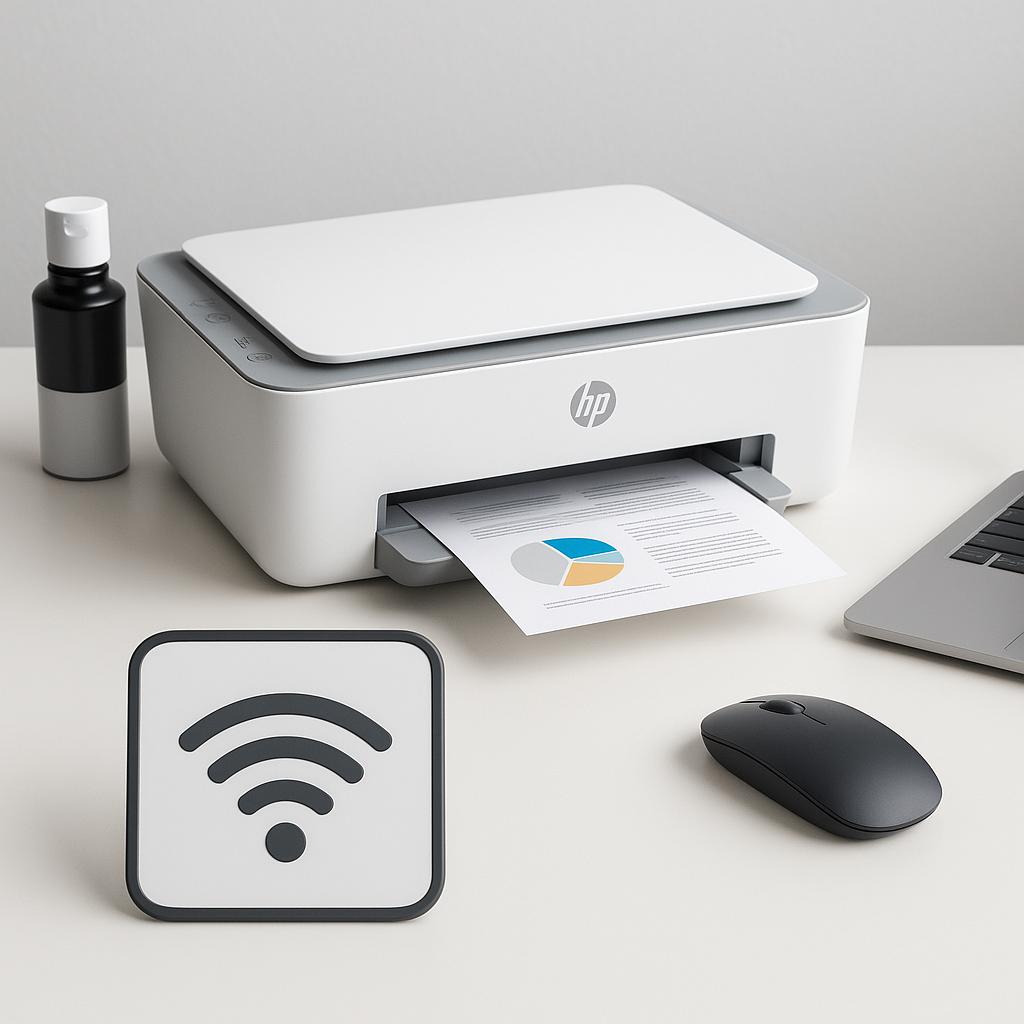
Podłączenie drukarki HP DeskJet do sieci Wi-Fi jest niezbędne, aby móc w pełni korzystać z możliwości, jakie oferuje drukowanie bezprzewodowe. Dzięki temu nie tylko możemy drukować dokumenty z dowolnego miejsca w domu, ale również z urządzeń mobilnych czy komputerów znajdujących się w tej samej sieci. Poniżej znajdziesz szczegółowe instrukcje, jak przeprowadzić ten proces.
Krok po kroku: Konfiguracja połączenia Wi-Fi
- Włącz drukarkę: Upewnij się, że drukarka jest włączona i gotowa do pracy. Sprawdź, czy na panelu sterowania nie ma żadnych błędów.
- Wejdź w menu ustawień: Na panelu sterowania drukarki znajdź i wybierz opcję „Ustawienia”.
- Wybierz opcję sieci: Przejdź do sekcji „Sieć” lub „Bezprzewodowe”. Tutaj znajdziesz opcję konfiguracji połączenia Wi-Fi.
- Wybierz swoją sieć: Drukarka rozpocznie wyszukiwanie dostępnych sieci Wi-Fi. Wybierz swoją sieć z listy.
- Wprowadź hasło: Gdy zostaniesz poproszony, wprowadź hasło do swojej sieci Wi-Fi. Upewnij się, że wpisujesz je poprawnie, uwzględniając wielkość liter.
- Połącz z siecią: Po wprowadzeniu hasła, drukarka spróbuje połączyć się z siecią. Gdy połączenie zostanie nawiązane, na ekranie powinna pojawić się odpowiednia informacja.
Rozwiązywanie problemów
Jeśli napotkasz problemy podczas łączenia drukarki z siecią Wi-Fi, oto kilka wskazówek, które mogą pomóc:
- Sprawdź hasło: Upewnij się, że wprowadzasz poprawne hasło do sieci Wi-Fi. Nawet mały błąd może uniemożliwić nawiązanie połączenia.
- Zresetuj drukarkę: Jeśli problem nadal występuje, spróbuj zresetować drukarkę do ustawień fabrycznych i ponownie przeprowadzić proces konfiguracji.
- Sprawdź połączenie sieciowe: Upewnij się, że router działa prawidłowo i że inne urządzenia mogą się z nim połączyć. Czasami problem może leżeć po stronie samej sieci.
- Aktualizuj oprogramowanie: Upewnij się, że oprogramowanie drukarki jest aktualne. Nowe aktualizacje mogą poprawić kompatybilność z sieciami bezprzewodowymi.
Podłączenie drukarki HP DeskJet do Wi-Fi pozwala cieszyć się komfortem drukowania bezprzewodowego. Pamiętaj, aby regularnie sprawdzać stan tuszów oraz utrzymywać drukarkę w czystości, co zapewni jej długotrwałe i niezawodne działanie. Dzięki temu drukowanie stanie się jeszcze łatwiejsze i bardziej efektywne.