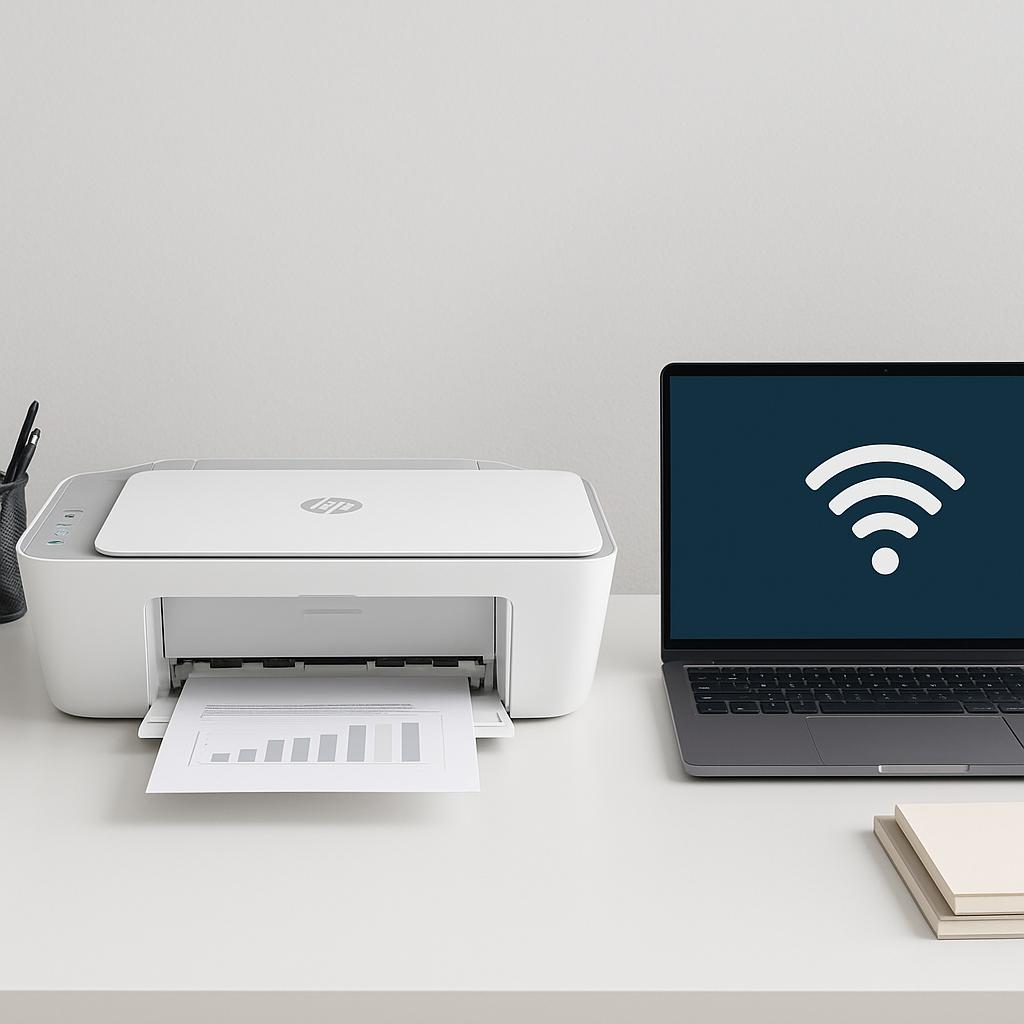
Łączenie drukarki HP DeskJet 2700e z laptopem to proces, który można z powodzeniem przeprowadzić samodzielnie, korzystając z kilku prostych kroków. W poniższym artykule przedstawiamy szczegółowe instrukcje, jak to zrobić, oraz kilka praktycznych wskazówek dotyczących użytkowania drukarki.
Krok po kroku: Łączenie drukarki HP DeskJet 2700e z siecią Wi-Fi
- Włącz drukarkę: Upewnij się, że drukarka jest podłączona do zasilania i włączona.
- Przygotuj Wi-Fi: Sprawdź, czy sieć Wi-Fi działa poprawnie i masz dostęp do hasła.
- Aktywuj tryb Wi-Fi: Na drukarce naciśnij przycisk Wi-Fi i przytrzymaj go przez 3 sekundy, aż kontrolka zacznie migać.
- Połącz drukarkę z siecią: Użyj aplikacji HP Smart na telefonie lub laptopie, aby połączyć drukarkę z siecią Wi-Fi. Aplikacja poprowadzi Cię przez proces konfiguracji.
Instalacja sterowników na laptopie
Po połączeniu drukarki z siecią Wi-Fi, kolejnym krokiem jest instalacja sterowników na laptopie. Można to zrobić na dwa sposoby: przez stronę internetową HP lub za pomocą aplikacji HP Smart.
- Instalacja ze strony HP: Odwiedź stronę internetową HP, znajdź sekcję wsparcia i pobierz odpowiednie sterowniki dla modelu HP DeskJet 2700e. Po pobraniu pliku uruchom instalator i postępuj zgodnie z instrukcjami.
- Użycie aplikacji HP Smart: Pobierz i zainstaluj aplikację HP Smart na laptopie. Otwórz aplikację, a następnie dodaj drukarkę, postępując zgodnie z instrukcjami na ekranie.
Po zainstalowaniu sterowników drukarka powinna być widoczna i gotowa do użycia z poziomu laptopa. Możesz teraz drukować dokumenty, zdjęcia i inne materiały bezpośrednio ze swojego urządzenia.
W razie problemów z połączeniem, upewnij się, że drukarka i router znajdują się w niewielkiej odległości od siebie oraz że nie ma zakłóceń sygnału Wi-Fi. Regularne aktualizowanie oprogramowania drukarki może również pomóc w rozwiązaniu ewentualnych problemów technicznych.
Podsumowując, proces połączenia drukarki HP DeskJet 2700e z laptopem jest prosty i intuicyjny, jeśli postępujesz zgodnie z powyższymi wskazówkami. Dzięki temu będziesz mógł cieszyć się wygodą bezprzewodowego drukowania w swoim domu lub biurze.