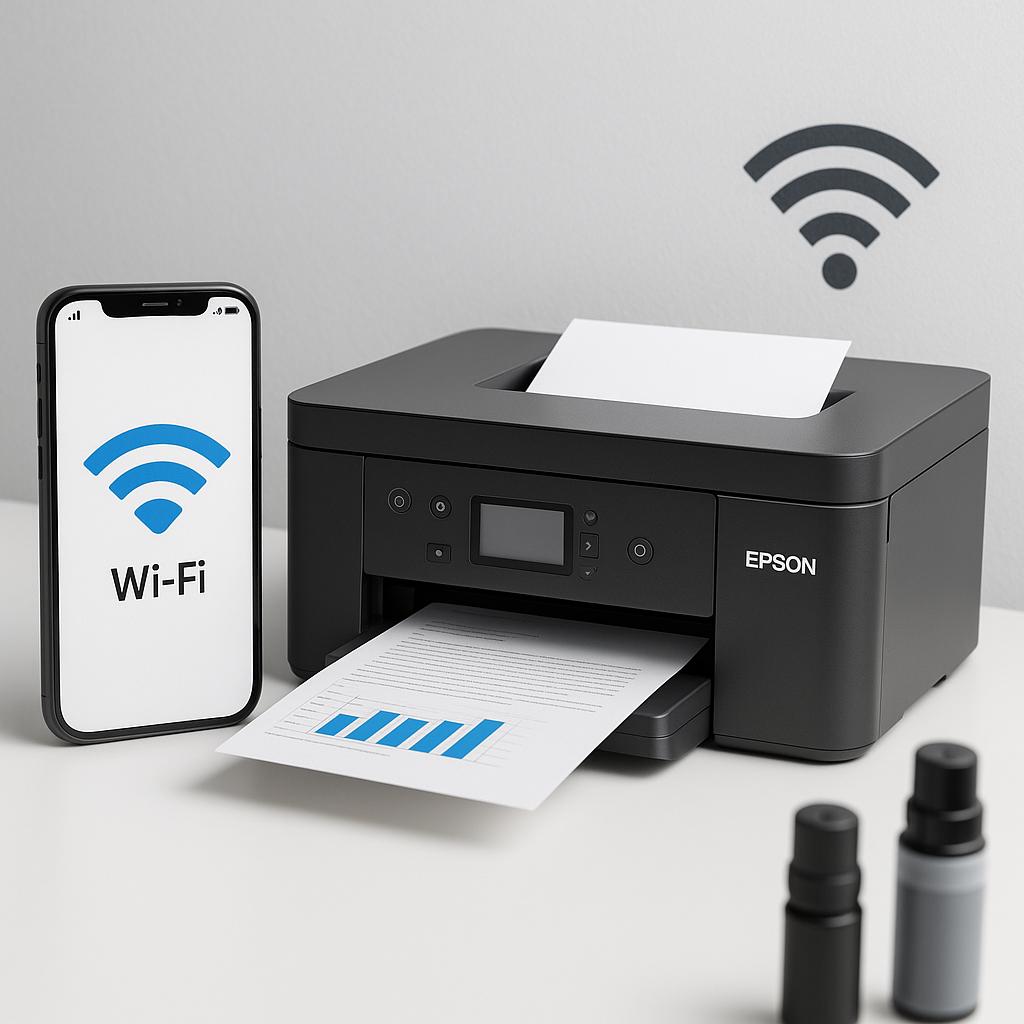
Podłączenie drukarki Epson do sieci Wi-Fi jest kluczowe, aby móc korzystać z niej w pełni funkcjonalnie bez potrzeby używania kabli. Proces ten jest na ogół prosty, jednak wymaga kilku kroków, które należy wykonać poprawnie, aby uniknąć problemów z połączeniem.
Kroki do połączenia drukarki Epson z Wi-Fi
Aby połączyć drukarkę Epson z siecią Wi-Fi, należy wykonać następujące kroki:
- Włącz drukarkę: Upewnij się, że drukarka jest włączona i gotowa do konfiguracji.
- Wejdź w menu ustawień: Na panelu drukarki naciśnij przycisk „Setup” (Ustawienia), aby wejść do menu konfiguracji.
- Wybierz konfigurację Wi-Fi: W menu ustawień znajdź opcję „Wi-Fi Setup” (Konfiguracja Wi-Fi) i wybierz ją.
- Uruchom kreatora konfiguracji Wi-Fi: Wybierz „Wi-Fi Setup Wizard” (Kreator konfiguracji Wi-Fi), który pomoże Ci przejść przez proces połączenia.
- Wybierz swoją sieć Wi-Fi: Drukarka wyświetli listę dostępnych sieci. Wybierz swoją sieć z listy.
- Wprowadź hasło: Po wybraniu sieci zostaniesz poproszony o wprowadzenie hasła do sieci Wi-Fi. Upewnij się, że wpisujesz je poprawnie.
- Potwierdź połączenie: Po wprowadzeniu hasła potwierdź połączenie. Drukarka powinna teraz połączyć się z siecią Wi-Fi.
Rozwiązywanie problemów z połączeniem
Jeżeli napotkasz problemy podczas łączenia drukarki Epson z Wi-Fi, oto kilka wskazówek, które mogą pomóc:
- Sprawdź sygnał Wi-Fi: Upewnij się, że drukarka znajduje się w zasięgu sygnału Wi-Fi. Zbyt duża odległość od routera może powodować problemy z połączeniem.
- Weryfikacja hasła: Upewnij się, że hasło do Wi-Fi zostało wprowadzone poprawnie. Nawet jedno błędnie wpisane znaki może uniemożliwić połączenie.
- Restart urządzeń: Czasami pomocne może być zrestartowanie zarówno drukarki, jak i routera Wi-Fi, aby odświeżyć połączenie.
- Aktualizacja oprogramowania: Sprawdź, czy drukarka ma zainstalowane najnowsze oprogramowanie. Aktualizacje mogą zawierać poprawki dla problemów z połączeniem.
Prawidłowe skonfigurowanie drukarki Epson do pracy w sieci Wi-Fi pozwala na wygodne i bezprzewodowe drukowanie z różnych urządzeń, co znacząco ułatwia codzienną pracę z dokumentami. Regularne sprawdzanie stanu połączenia i aktualizacji oprogramowania może zapobiec wielu problemom i zapewnić niezawodną pracę drukarki.