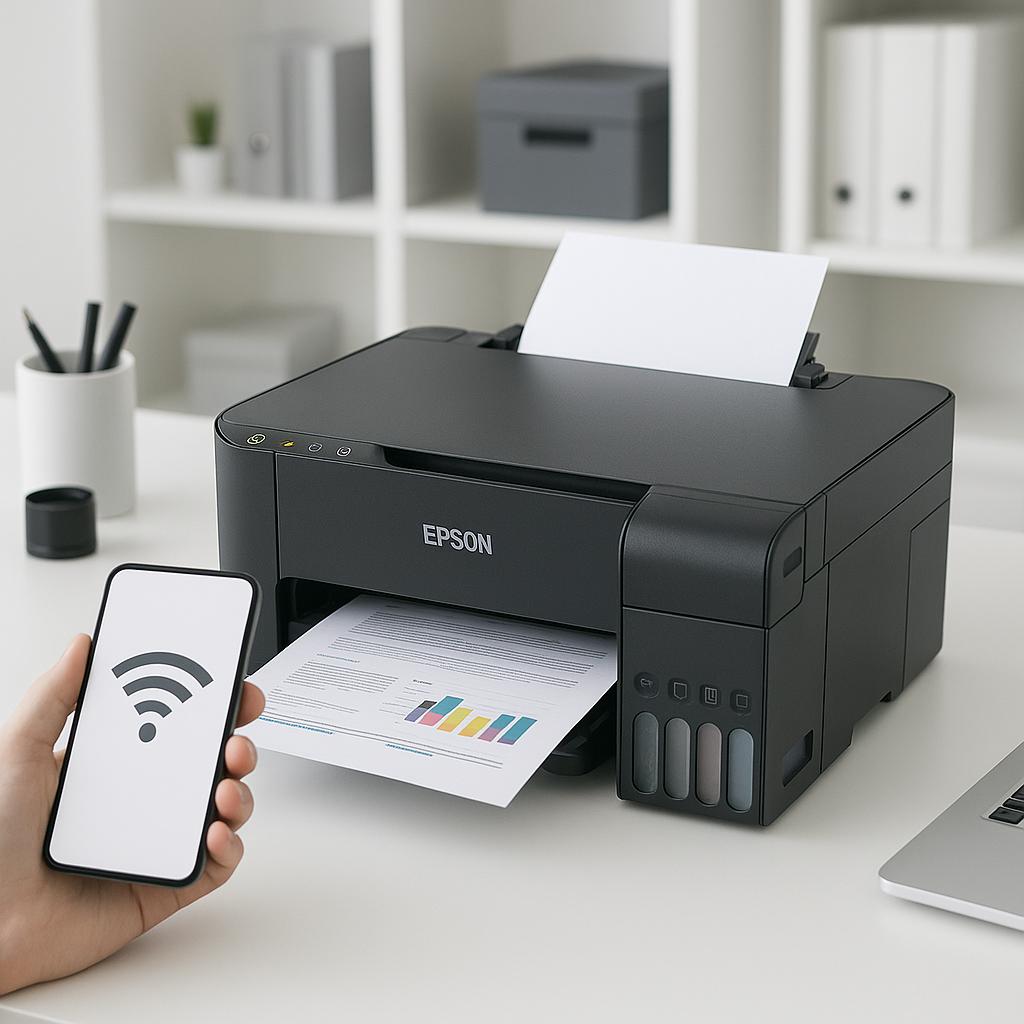
Podłączenie drukarki Epson L3250 do sieci WiFi jest procesem, który pozwala na bezprzewodowe drukowanie z różnych urządzeń. Dzięki temu możemy cieszyć się wygodą i elastycznością drukowania z komputerów, smartfonów czy tabletów bez konieczności korzystania z kabli. Poniżej znajdziesz szczegółowe instrukcje, jak prawidłowo połączyć drukarkę z siecią bezprzewodową.
Przygotowanie do połączenia
Przed rozpoczęciem procesu łączenia upewnij się, że router działa poprawnie i jest włączony. Sprawdź, czy funkcja WPS (Wi-Fi Protected Setup) jest aktywna na routerze, ponieważ to ona pozwala na szybkie połączenie urządzeń bez konieczności wpisywania hasła. W przypadku problemów z konfiguracją, warto zapoznać się z instrukcją obsługi routera.
- Upewnij się, że drukarka jest włączona i gotowa do pracy.
- Zlokalizuj przycisk WiFi na drukarce Epson L3250.
- Sprawdź, czy wskaźnik WiFi na drukarce jest nieaktywny lub miga.
Proces łączenia przez WPS
Aby połączyć drukarkę z siecią WiFi za pomocą funkcji WPS, postępuj zgodnie z poniższymi krokami:
- Naciśnij przycisk WPS na routerze. Czasami przycisk ten jest oznaczony symbolem dwóch strzałek lub napisem „WPS”.
- W ciągu dwóch minut od naciśnięcia przycisku WPS na routerze, przytrzymaj przycisk WiFi na drukarce Epson L3250 przez około 3 sekundy.
- Obserwuj wskaźnik WiFi na drukarce. Powinien zacząć migać, co oznacza, że drukarka próbuje nawiązać połączenie z siecią.
- Po kilku chwilach wskaźnik WiFi na drukarce stanie się stały, co oznacza, że połączenie zostało pomyślnie nawiązane.
Jeśli planujesz zakup nowych tuszów do swojej drukarki, możesz rozważyć [zamienniki tuszów do Epson](https://www.drtusz.pl/wklady-atramentowe-tusze-zamienniki-t0540-549-do-epson-dt-ae-t0540-komplet-do-drukarek-epson-p-6292.html), które są tańszą alternatywą dla oryginalnych wkładów.
Dzięki tym krokom, Twoja drukarka Epson L3250 powinna być prawidłowo połączona z siecią WiFi. Teraz możesz cieszyć się wygodą bezprzewodowego drukowania z dowolnego zakątka swojego domu czy biura. Jeśli napotkasz jakiekolwiek problemy, warto sprawdzić ustawienia routera lub spróbować ponownie wykonać powyższe kroki.