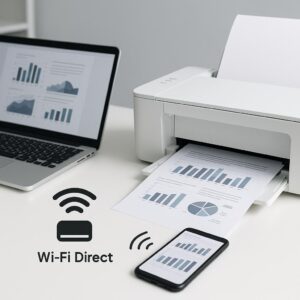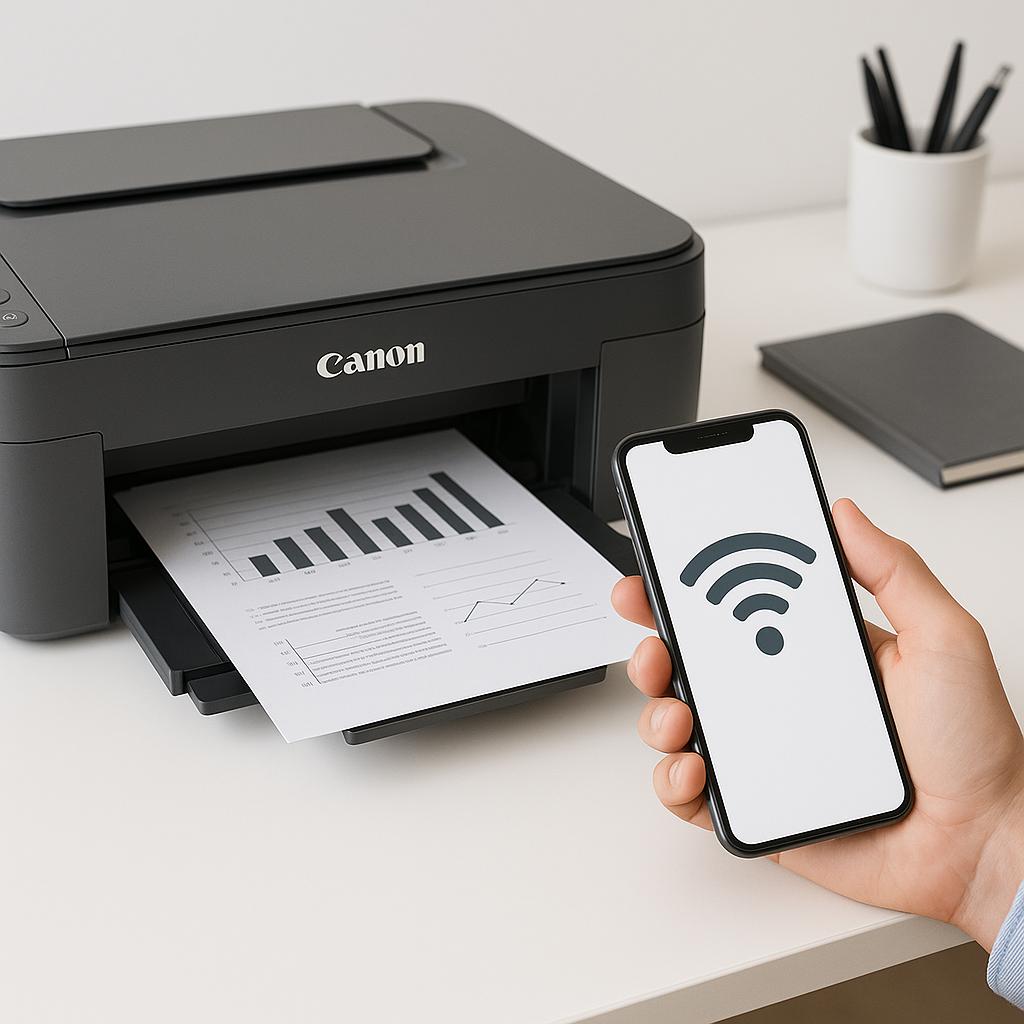
Podłączenie telefonu do drukarki Canon Pixma jest prostym procesem, który umożliwia bezprzewodowe drukowanie z urządzeń mobilnych. Współczesne drukarki Canon Pixma są wyposażone w funkcję Wi-Fi, co pozwala na łatwe połączenie z telefonem za pomocą dedykowanej aplikacji. Oto szczegółowe instrukcje, jak to zrobić.
Pierwsze kroki
Zanim rozpoczniesz proces podłączania telefonu do drukarki, upewnij się, że:
- Drukarka Canon Pixma jest włączona i gotowa do pracy.
- Oba urządzenia – telefon i drukarka – są podłączone do tej samej sieci Wi-Fi.
- Masz zainstalowaną aplikację Canon PRINT Inkjet/SELPHY na swoim telefonie. Aplikacja ta jest dostępna w sklepach Google Play oraz App Store.
Konfiguracja aplikacji Canon PRINT Inkjet/SELPHY
Po upewnieniu się, że drukarka i telefon są w tej samej sieci, wykonaj poniższe kroki, aby skonfigurować aplikację:
- Otwórz aplikację Canon PRINT Inkjet/SELPHY na telefonie.
- Kliknij ikonę dodawania drukarki, aby rozpocząć wyszukiwanie dostępnych urządzeń.
- Wybierz swoją drukarkę z listy wykrytych urządzeń.
- Postępuj zgodnie z instrukcjami na ekranie, aby zakończyć proces konfiguracji.
Po zakończeniu konfiguracji, możesz już bez problemu drukować zdjęcia i dokumenty bezpośrednio z telefonu. Aplikacja pozwala również na skanowanie dokumentów i przesyłanie ich do urządzenia mobilnego.
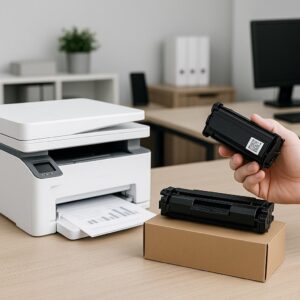
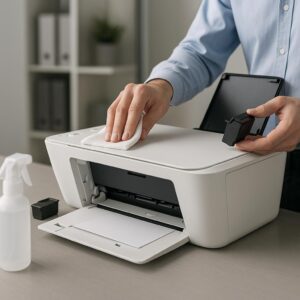
Warto pamiętać o regularnym sprawdzaniu poziomu tuszów w drukarce Canon Pixma, aby uniknąć nieprzewidzianych przerw w pracy. Upewnij się, że drukarka jest zawsze zasilana i gotowa do pracy, co zminimalizuje potencjalne problemy z połączeniem.
Podłączenie telefonu do drukarki Canon Pixma to krok w kierunku wygody i efektywności w codziennym drukowaniu. Dzięki aplikacji Canon PRINT Inkjet/SELPHY, proces ten staje się intuicyjny i dostępny dla każdego użytkownika. Zachęcamy do regularnego korzystania z tej funkcji, aby w pełni wykorzystać możliwości technologiczne swojej drukarki.