Podłączenie drukarki Xerox do laptopa jest procesem, który można wykonać na kilka sposobów, w zależności od dostępnych opcji i preferencji użytkownika. Poniżej przedstawiamy szczegółowy przewodnik, jak prawidłowo podłączyć drukarkę, zarówno przewodowo, jak i bezprzewodowo.
Podłączenie przewodowe
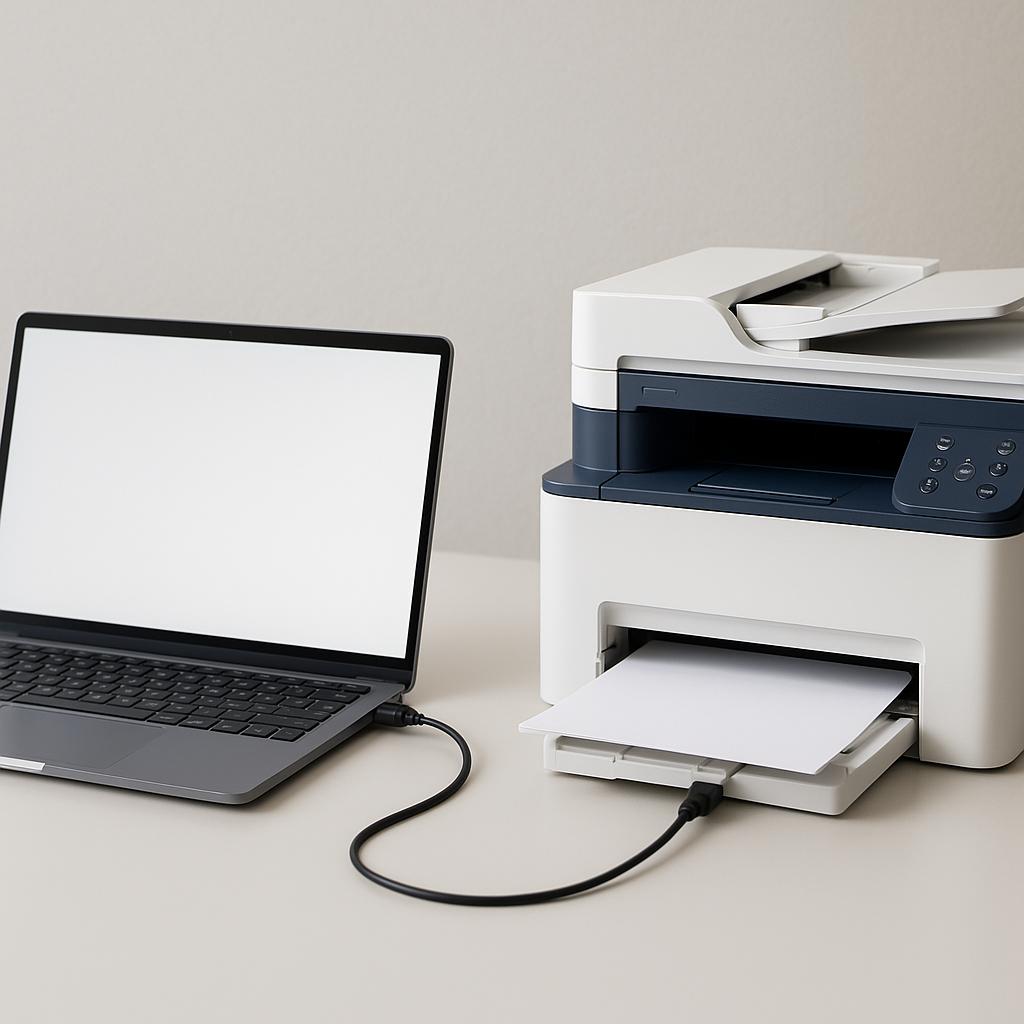
Najprostszym sposobem na podłączenie drukarki jest użycie kabla USB. Oto kroki, które należy wykonać:
- Upewnij się, że drukarka i laptop są wyłączone.
- Podłącz kabel USB do odpowiedniego portu w drukarce oraz do laptopa.
- Włącz drukarkę, a następnie laptopa.
- System operacyjny powinien automatycznie wykryć nową drukarkę i rozpocząć instalację sterowników. Jeśli tak się nie stanie, odwiedź oficjalną stronę Xerox, aby pobrać odpowiednie sterowniki.
Podłączenie bezprzewodowe
Jeśli preferujesz połączenie bezprzewodowe, możesz skonfigurować drukarkę poprzez sieć Wi-Fi:
- Upewnij się, że drukarka jest włączona i znajduje się w zasięgu sieci Wi-Fi.
- Na panelu sterowania drukarki wybierz opcję konfiguracji sieci bezprzewodowej i połącz się z odpowiednią siecią Wi-Fi.
- Na laptopie przejdź do ustawień drukarek i skanerów, a następnie wybierz opcję dodania nowej drukarki.
- Wybierz swoją drukarkę Xerox z listy dostępnych urządzeń i postępuj zgodnie z instrukcjami wyświetlanymi na ekranie.
Podczas konfigurowania drukarki bezprzewodowej, upewnij się, że sygnał Wi-Fi jest stabilny, aby uniknąć przerw w połączeniu.
Podczas instalacji sterowników, korzystaj zawsze z najnowszych wersji, dostępnych na stronie producenta, aby zapewnić najlepszą kompatybilność i wydajność drukarki. Pamiętaj również o regularnym sprawdzaniu poziomu tuszów, by uniknąć niespodziewanych przestojów w pracy drukarki.
Podsumowując, podłączenie drukarki Xerox do laptopa nie jest skomplikowane, a wybór między połączeniem przewodowym a bezprzewodowym zależy od indywidualnych preferencji oraz warunków technicznych. Regularne aktualizowanie sterowników i dbałość o tusze zapewni długotrwałe i bezproblemowe użytkowanie urządzenia.