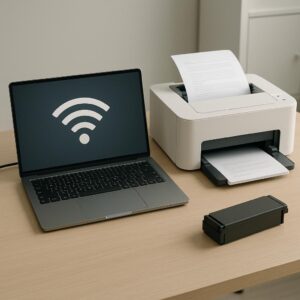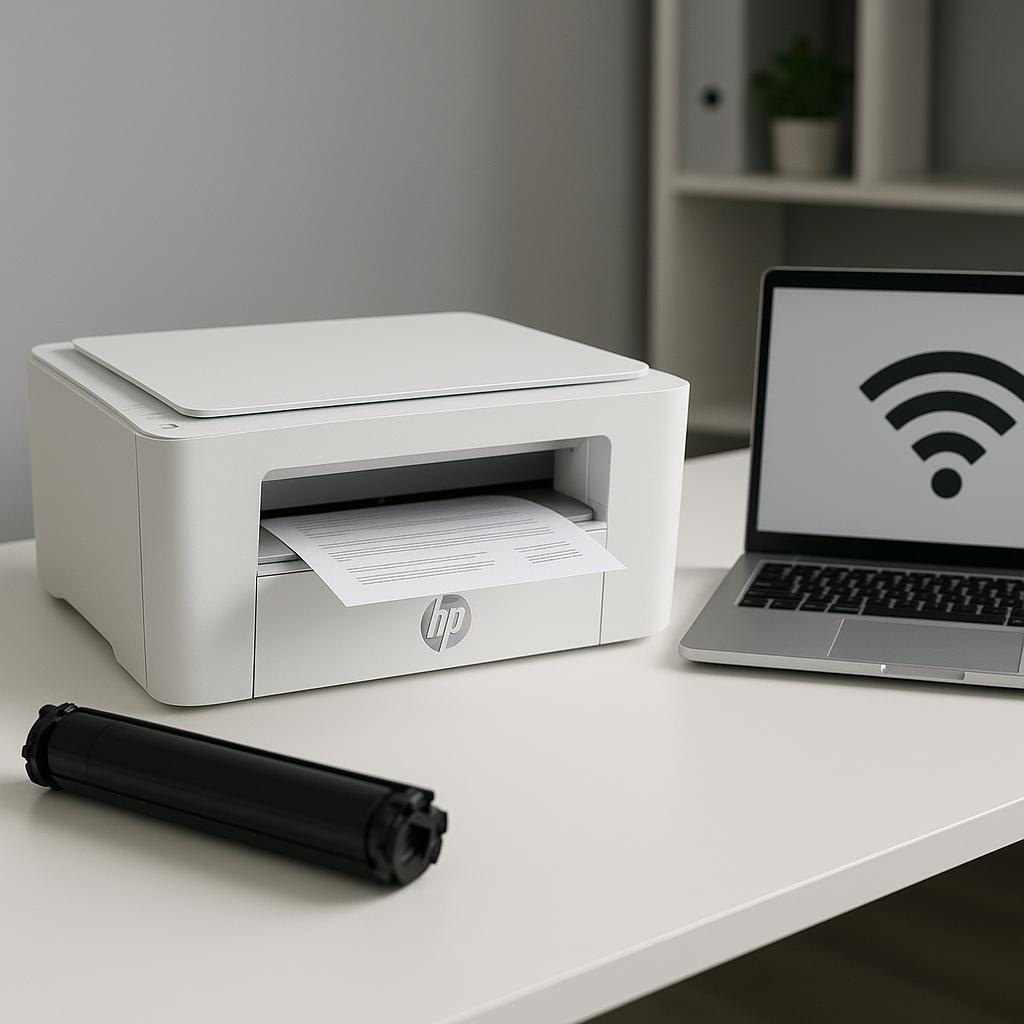
Jeżeli zmieniasz sieć Wi-Fi, do której podłączona jest drukarka HP, ważne jest, aby proces ten przebiegł bezproblemowo. W tym artykule przedstawimy krok po kroku, jak dostosować ustawienia sieciowe drukarki, aby działała poprawnie w nowej sieci.
Krok 1: Przygotowanie drukarki
Zanim przystąpisz do zmiany sieci Wi-Fi, upewnij się, że drukarka jest włączona i znajduje się w zasięgu nowej sieci. Warto mieć również przygotowane hasło do nowej sieci.
- Upewnij się, że drukarka jest włączona i gotowa do pracy.
- Znajdź przycisk „Ustawienia sieci bezprzewodowej” na panelu drukarki.
- Przygotuj dane nowej sieci Wi-Fi, takie jak nazwa sieci (SSID) i hasło.
Krok 2: Zmiana sieci Wi-Fi
Po przygotowaniu drukarki możesz przystąpić do konfigurowania jej pod nową sieć Wi-Fi. Proces ten może się różnić w zależności od modelu drukarki, ale ogólne kroki są podobne:
- Naciśnij przycisk „Ustawienia sieci bezprzewodowej” na drukarce.
- Wybierz opcję „Wybierz sieć Wi-Fi”.
- Znajdź swoją nową sieć na liście dostępnych i wpisz hasło.
- Potwierdź wybór i poczekaj, aż drukarka połączy się z nową siecią.
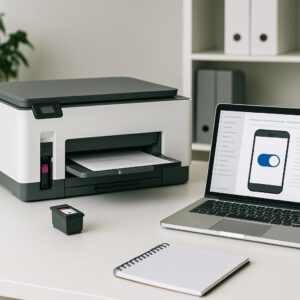
Jeśli napotkasz trudności, warto skorzystać z aplikacji HP Smart, która oferuje wsparcie w konfiguracji sieciowej i pozwala na łatwe zarządzanie ustawieniami drukarki z poziomu komputera lub urządzenia mobilnego. Aplikacja ta jest dostępna na większość systemów operacyjnych i jest niezwykle intuicyjna w obsłudze.
Dzięki tym prostym krokom, Twoja drukarka HP powinna być bez problemu podłączona do nowej sieci Wi-Fi. Pamiętaj, aby regularnie sprawdzać stan tuszów, by uniknąć niespodziewanych przerw w drukowaniu. Właściwa konserwacja i dbanie o aktualność oprogramowania drukarki również przyczynią się do jej bezawaryjnej pracy.
Pamiętaj, że w razie jakichkolwiek problemów, które mogą pojawić się w trakcie zmiany ustawień sieciowych, warto zwrócić uwagę na instrukcję obsługi drukarki, gdzie znajdziesz szczegółowe informacje dostosowane do Twojego modelu.
Podsumowując, zmiana sieci Wi-Fi w drukarce HP jest procesem stosunkowo prostym, jeżeli postępuje się zgodnie z powyższymi wskazówkami. Regularne aktualizowanie oprogramowania i dbanie o stan tuszów zapewni długotrwałą i efektywną pracę urządzenia.