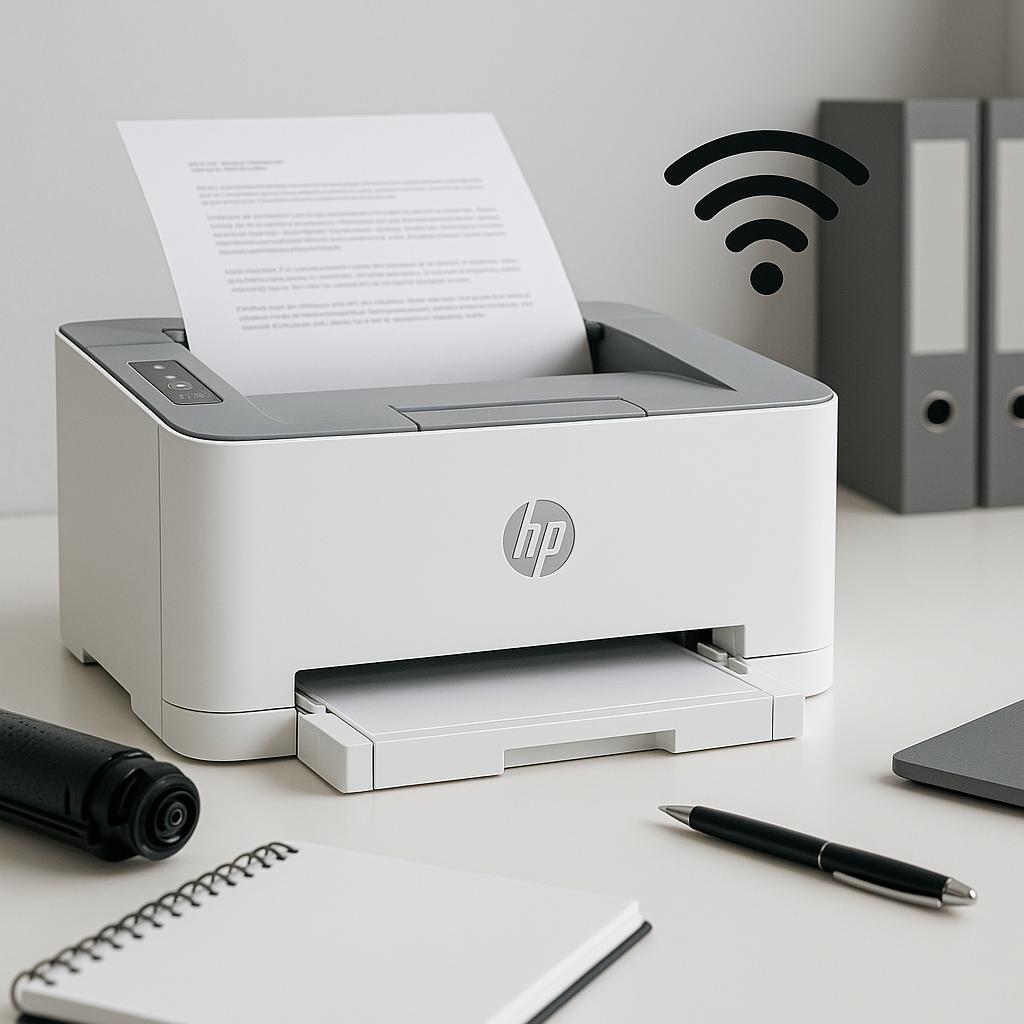
Podłączenie drukarki HP LaserJet do sieci Wi-Fi może wydawać się skomplikowane, ale z odpowiednimi wskazówkami można to zrobić szybko i bezproblemowo. W tym artykule omówimy krok po kroku, jak skonfigurować drukarkę, aby działała bezprzewodowo.
Przygotowanie do konfiguracji
Zanim przystąpisz do podłączenia drukarki, upewnij się, że masz dostęp do sieci Wi-Fi i znasz jej nazwę oraz hasło. Następnie postępuj zgodnie z poniższymi krokami:
- Upewnij się, że drukarka jest włączona i znajduje się w zasięgu sygnału Wi-Fi.
- Sprawdź, czy na panelu sterowania drukarki znajduje się przycisk „Wi-Fi” lub „Bezprzewodowy”.
Kroki konfiguracji
Następnie przejdź do konfiguracji drukarki do pracy w sieci bezprzewodowej:
- Na panelu sterowania drukarki naciśnij przycisk „Wi-Fi”, aby włączyć tryb bezprzewodowy.
- Na komputerze otwórz aplikację HP Smart, która pomoże w konfiguracji urządzenia. Jeśli jej nie masz, zainstaluj ją z oficjalnej strony HP.
- Postępuj zgodnie z instrukcjami wyświetlanymi na ekranie, aby połączyć drukarkę z siecią Wi-Fi. Proces ten może obejmować wybór sieci i wprowadzenie hasła.
Jeśli napotkasz problemy z połączeniem, upewnij się, że router działa prawidłowo i że nie ma żadnych przeszkód, które mogą zakłócać sygnał Wi-Fi. Możesz także spróbować zresetować ustawienia sieciowe drukarki i rozpocząć proces od nowa.
Pamiętaj, że regularna konserwacja drukarki, jak wymiana tuszów oraz czyszczenie, pomoże w utrzymaniu jej sprawności. Dzięki temu unikniesz problemów z jakością druku i dłużej będziesz cieszyć się jej niezawodnością.
Mamy nadzieję, że te wskazówki pomogą Ci w bezproblemowym podłączeniu drukarki HP LaserJet do sieci Wi-Fi. Dzięki właściwej konfiguracji drukarki bezprzewodowe mogą znacząco ułatwić codzienne czynności związane z drukowaniem w domu i biurze.