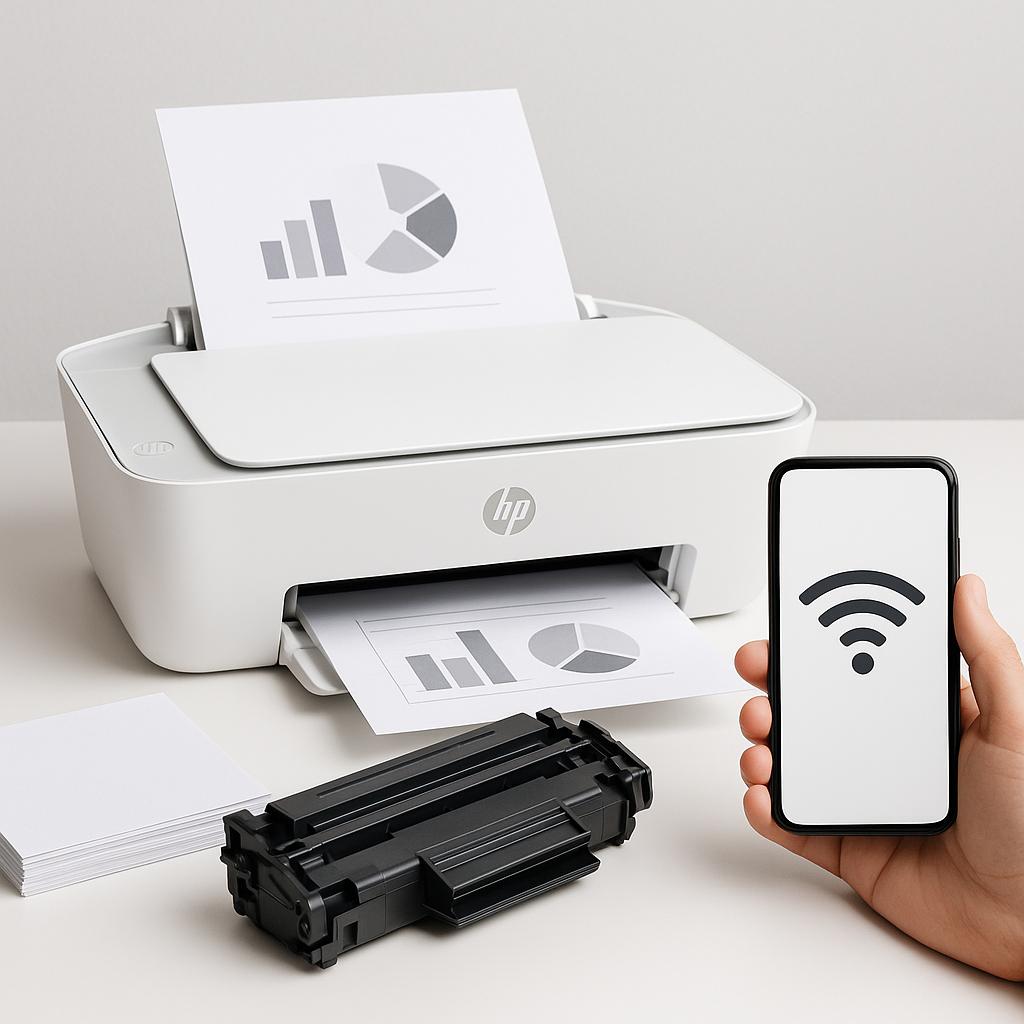
Podłączenie drukarki HP DeskJet do telefonu może znacznie ułatwić codzienne zadania, takie jak drukowanie zdjęć, dokumentów czy skanowanie do telefonu. Dzięki nowoczesnym technologiom, proces ten staje się coraz prostszy. W poniższym artykule przedstawiamy szczegółowe kroki, które pozwolą na bezproblemowe połączenie drukarki z urządzeniem mobilnym.
Przygotowanie do podłączenia
Przed rozpoczęciem procesu podłączania drukarki do telefonu, upewnij się, że spełnione są poniższe wymagania:
- Drukarka i telefon muszą być podłączone do tej samej sieci Wi-Fi. Upewnij się, że masz aktywne połączenie z Internetem.
- Zainstaluj aplikację HP Smart. Jest ona dostępna do pobrania w sklepie Google Play dla urządzeń z Androidem oraz w App Store dla urządzeń z iOS.
- Sprawdź, czy drukarka jest włączona. Jeśli nie, włącz ją i poczekaj, aż zakończy proces inicjalizacji.
Kroki podłączania drukarki do telefonu
Po spełnieniu powyższych warunków, możesz przystąpić do podłączania drukarki do telefonu:
- Otwórz aplikację HP Smart na swoim telefonie.
- Postępuj zgodnie z instrukcjami wyświetlanymi na ekranie, aby dodać nową drukarkę. Aplikacja automatycznie wykryje drukarki dostępne w tej samej sieci Wi-Fi.
- Wybierz swoją drukarkę HP DeskJet z listy wykrytych urządzeń.
- Postępuj zgodnie z dalszymi instrukcjami w aplikacji, aby zakończyć proces konfiguracji.
Po zakończeniu konfiguracji, drukarka powinna być gotowa do użycia z telefonem. Możesz teraz drukować zdjęcia, dokumenty oraz korzystać z innych funkcji dostępnych w aplikacji.
Rozwiązywanie problemów
Jeśli napotkasz trudności podczas łączenia drukarki z telefonem, oto kilka wskazówek, które mogą pomóc:
- Sprawdź połączenie Wi-Fi. Upewnij się, że zarówno drukarka, jak i telefon są podłączone do tej samej sieci.
- Uruchom ponownie urządzenia. Czasami proste wyłączenie i ponowne włączenie drukarki lub telefonu może rozwiązać problem.
- Aktualizuj oprogramowanie. Sprawdź, czy aplikacja HP Smart oraz oprogramowanie drukarki są aktualne.
Podłączenie drukarki HP DeskJet do telefonu może być prostym zadaniem, jeśli postępujesz zgodnie z powyższymi wskazówkami. Dzięki temu możesz cieszyć się wygodą drukowania z dowolnego miejsca w domu, bez konieczności korzystania z komputera.