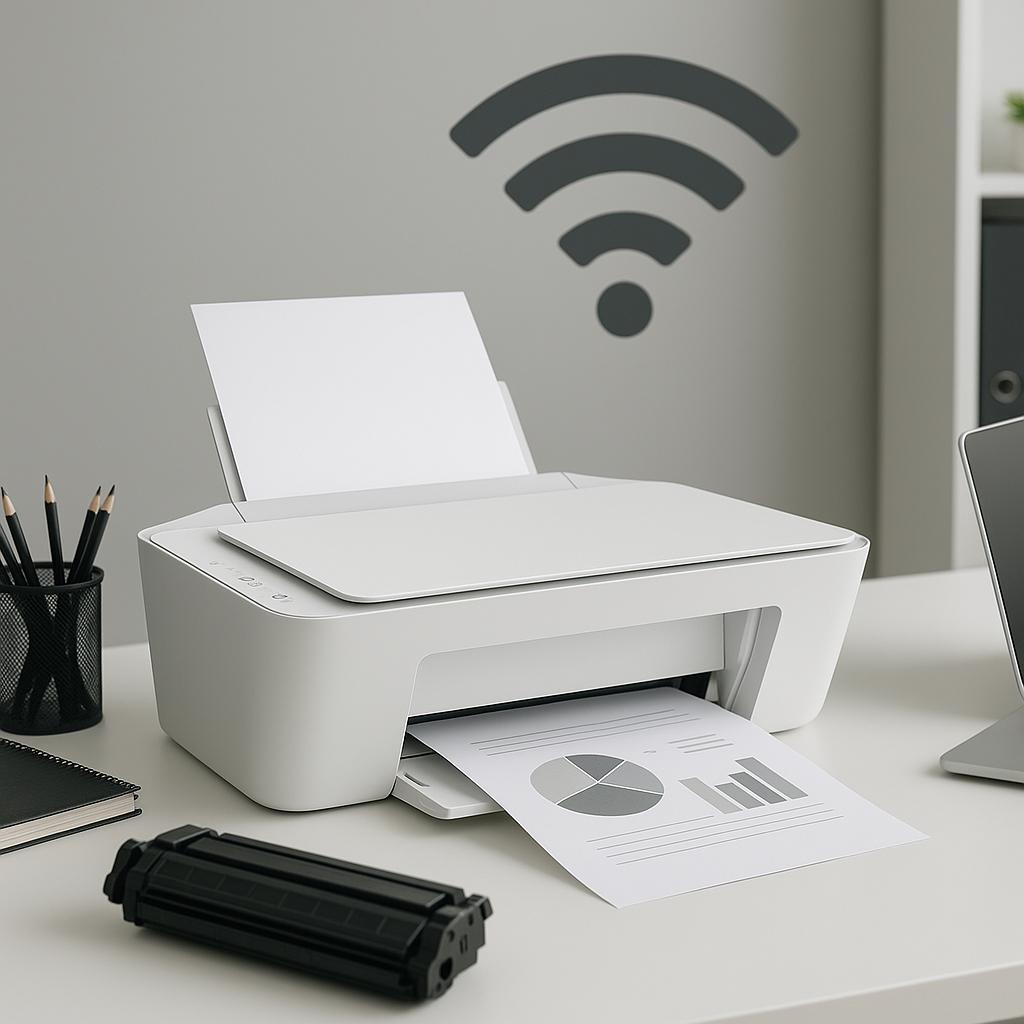
Podłączenie drukarki HP 2600 do sieci WiFi jest kluczowe dla uzyskania pełnej funkcjonalności urządzenia i umożliwia drukowanie bezpośrednio z różnych urządzeń bez potrzeby użycia kabli. Poniżej znajdziesz szczegółowe kroki, które pomogą Ci w konfiguracji.
Konfiguracja sieci bezprzewodowej z użyciem panelu sterowania
Aby rozpocząć, upewnij się, że drukarka jest włączona i znajduje się w zasięgu sieci WiFi, do której chcesz się podłączyć. Następnie wykonaj poniższe kroki:
- Na panelu sterowania drukarki wybierz opcję Menu.
- Przejdź do sekcji Ustawienia i wybierz Konfiguracja sieci.
- Wybierz Sieć bezprzewodowa, a następnie Skonfiguruj sieć WiFi.
- Drukarka wyświetli dostępne sieci. Wybierz swoją sieć WiFi z listy.
- Wprowadź hasło do sieci WiFi i potwierdź wybór.
- Po zakończeniu konfiguracji drukarka powinna połączyć się z wybraną siecią.
Konfiguracja z użyciem aplikacji HP Smart
Alternatywnie, możesz użyć aplikacji HP Smart, która ułatwia proces konfiguracji:
- Pobierz i zainstaluj aplikację HP Smart na swoim urządzeniu mobilnym lub komputerze.
- Upewnij się, że urządzenie mobilne jest połączone z tą samą siecią WiFi, do której chcesz podłączyć drukarkę.
- Otwórz aplikację i dodaj nową drukarkę, postępując zgodnie z instrukcjami wyświetlanymi na ekranie.
- Aplikacja automatycznie wykryje drukarkę i poprowadzi Cię przez proces konfiguracji sieci bezprzewodowej.
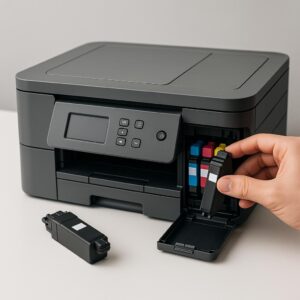
Konfiguracja sieci WiFi dla drukarki HP 2600 jest procesem prostym, o ile postępujesz zgodnie z instrukcjami. Upewnij się, że drukarka jest zawsze w zasięgu sieci WiFi, aby zapewnić jej niezawodne działanie. Regularnie aktualizuj oprogramowanie drukarki, aby korzystać z najnowszych funkcji i poprawek. Pamiętaj również o regularnej wymianie tuszów, aby uniknąć problemów z jakością wydruku.
Wykorzystanie tych prostych kroków zapewni Ci bezproblemowe korzystanie z drukarki w sieci domowej lub biurowej, zwiększając jej funkcjonalność i wygodę użytkowania.