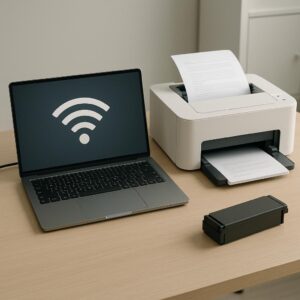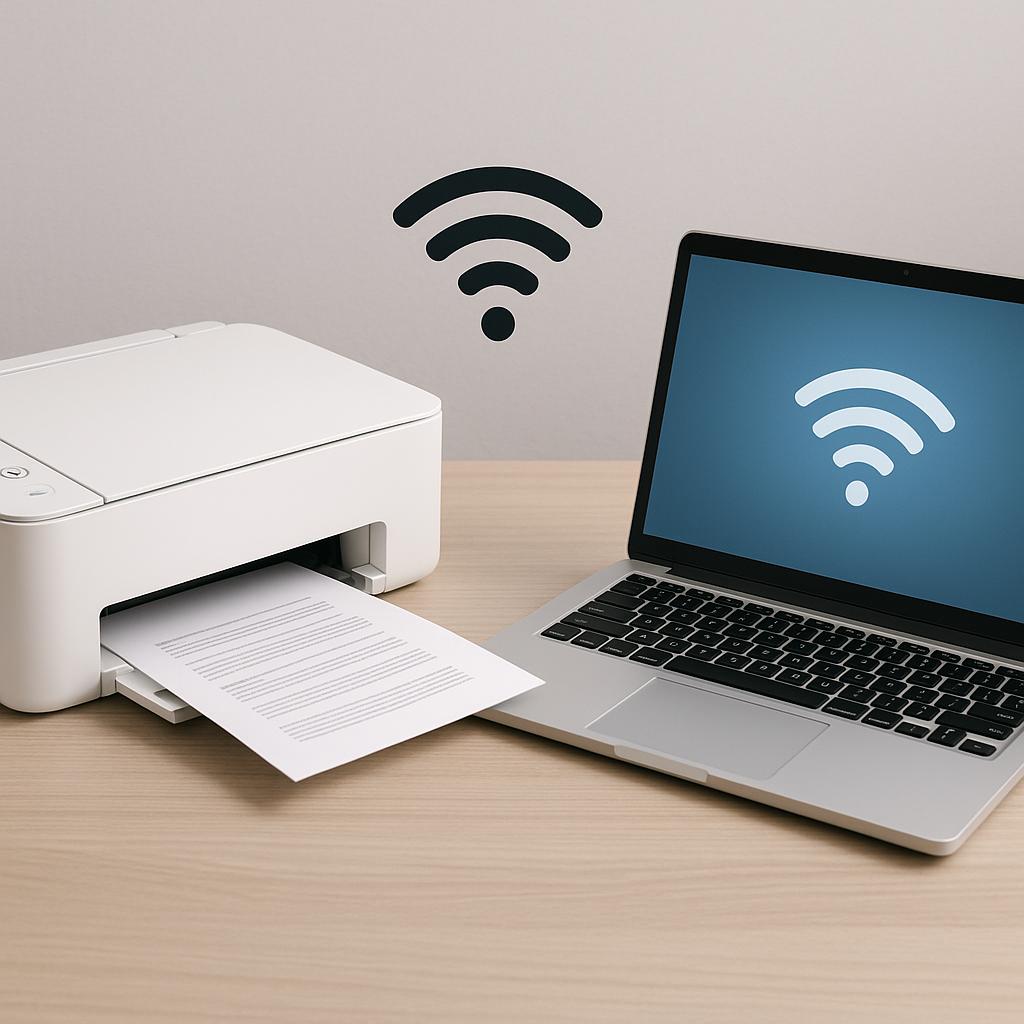
W dzisiejszych czasach podłączenie drukarki do komputera bezprzewodowo stało się niezwykle wygodne i popularne. Dzięki temu można uniknąć plątaniny kabli i zyskać swobodę w ustawianiu urządzeń w domu czy biurze. Poniżej przedstawiam szczegółowy przewodnik, jak krok po kroku podłączyć drukarkę do komputera za pomocą sieci Wi-Fi.
Krok 1: Przygotowanie drukarki
Na początek upewnij się, że drukarka jest włączona i znajduje się w zasięgu sieci Wi-Fi. Następnie poszukaj przycisku Wi-Fi na drukarce. W większości nowoczesnych modeli znajduje się on na panelu sterowania. Wciśnij ten przycisk, aby aktywować moduł bezprzewodowy.
Jeśli Twoja drukarka posiada ekran LCD, wybierz w menu opcję konfiguracji sieci bezprzewodowej i postępuj zgodnie z instrukcjami wyświetlanymi na ekranie. Zazwyczaj będziesz musiał wybrać sieć Wi-Fi, do której chcesz podłączyć drukarkę, i wprowadzić hasło do tej sieci.
Krok 2: Instalacja oprogramowania na komputerze
Po podłączeniu drukarki do sieci Wi-Fi, następnym krokiem jest zainstalowanie odpowiedniego oprogramowania na komputerze. Możesz to zrobić na dwa sposoby:
- Za pomocą płyty CD dołączonej do drukarki, jeśli ją posiadasz.
- Pobierając sterowniki ze strony internetowej producenta drukarki. Upewnij się, że pobierasz sterowniki zgodne z systemem operacyjnym Twojego komputera.
Po zainstalowaniu oprogramowania, uruchom aplikację i postępuj zgodnie z instrukcjami, aby dodać drukarkę do listy urządzeń w komputerze.
Krok 3: Dodanie drukarki w ustawieniach urządzeń
Na komputerze przejdź do ustawień urządzeń. W systemie Windows możesz to zrobić, wchodząc w „Ustawienia” -> „Urządzenia” -> „Drukarki i skanery”. Kliknij „Dodaj drukarkę lub skaner” i poczekaj, aż komputer wyszuka dostępne urządzenia. Wybierz swoją drukarkę z listy i postępuj zgodnie z dalszymi instrukcjami wyświetlanymi na ekranie.
W systemie macOS przejdź do „Preferencje systemowe” -> „Drukarki i skanery” i kliknij przycisk „+” w celu dodania nowej drukarki.
Po zakończeniu procesu konfiguracji powinieneś mieć możliwość drukowania dokumentów bezpośrednio z komputera na drukarce podłączonej bezprzewodowo.
Podłączanie drukarki do komputera bezprzewodowo to proces, który może wymagać pewnej wiedzy technicznej, ale z odpowiednimi instrukcjami jest w pełni wykonalny nawet dla osób, które nie są ekspertami w tej dziedzinie. Pamiętaj, aby regularnie aktualizować oprogramowanie drukarki i dbać o jakość tuszów, co zapewni długotrwałe i bezproblemowe użytkowanie urządzenia.