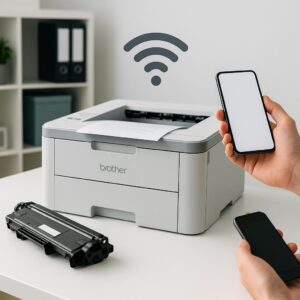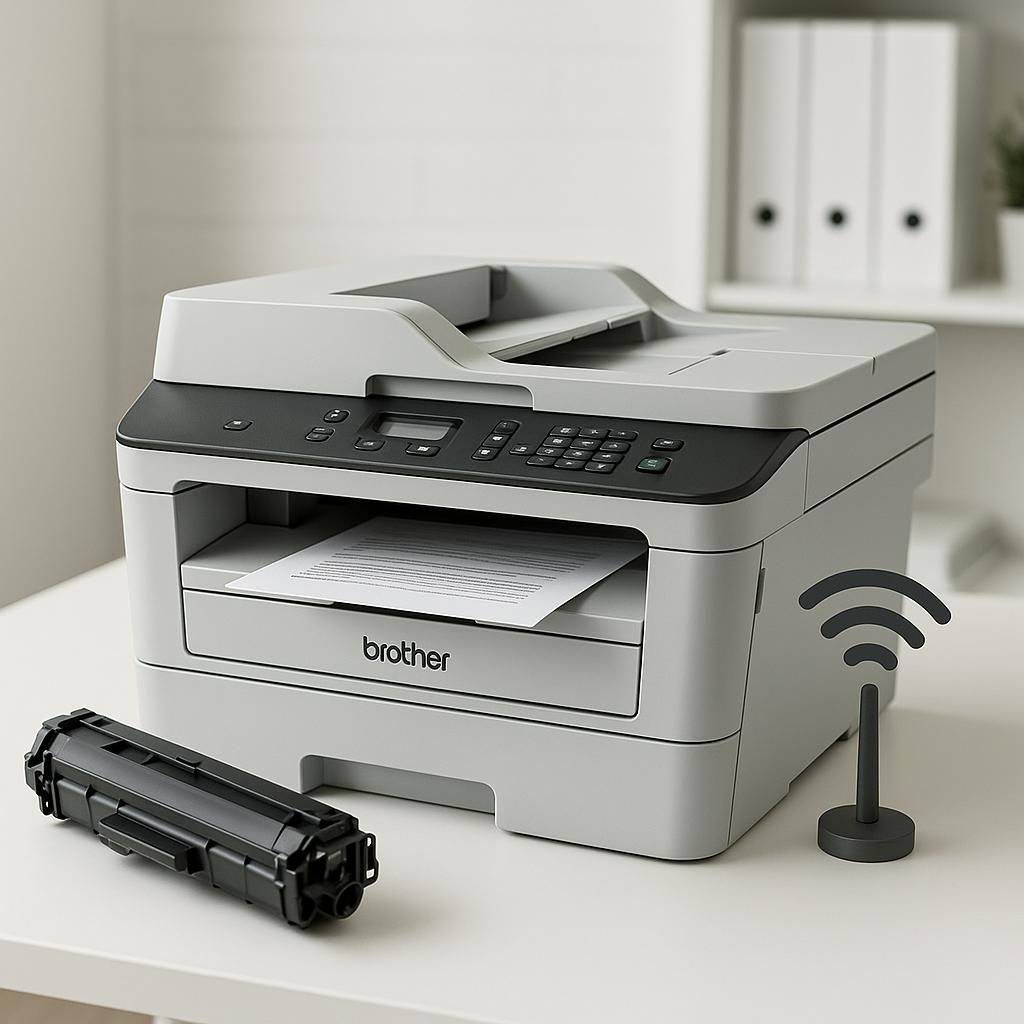
Podłączenie drukarki Brother z WiFi może być prostym zadaniem, jeśli postępujesz zgodnie z poniższymi krokami. W dzisiejszych czasach drukarki z funkcją Wi-Fi umożliwiają drukowanie bez użycia kabli, co jest niezwykle wygodne, zwłaszcza w biurach oraz domach z wieloma urządzeniami. Poniżej znajdziesz szczegółowy przewodnik, jak skonfigurować połączenie Wi-Fi w drukarce Brother.
Krok po kroku: Konfiguracja połączenia Wi-Fi
Aby rozpocząć, upewnij się, że drukarka jest włączona i znajduje się w zasięgu sieci Wi-Fi, z którą chcesz ją połączyć. Warto również upewnić się, że znasz nazwę sieci (SSID) oraz hasło.
- Otwórz panel sterowania na drukarce Brother.
- Wybierz opcję Menu, a następnie przejdź do sekcji Sieć.
- Następnie wybierz Wi-Fi Direct i kliknij Włącz.
- Na ekranie drukarki pojawi się komunikat z informacjami o sieci Wi-Fi drukarki oraz hasłem.
- Na swoim urządzeniu mobilnym lub komputerze przejdź do ustawień Wi-Fi i wybierz sieć drukarki.
- Wprowadź hasło, które pojawiło się na ekranie drukarki.
Rozwiązywanie problemów
Czasami mogą wystąpić problemy z połączeniem drukarki z siecią Wi-Fi. Oto kilka wskazówek, które mogą pomóc w rozwiązaniu problemów:
- Upewnij się, że drukarka i router Wi-Fi znajdują się w zasięgu jednego metra od siebie podczas procesu konfiguracji.
- Sprawdź, czy na drukarce jest zainstalowane najnowsze oprogramowanie układowe. Zaktualizowane oprogramowanie może poprawić stabilność połączenia.
- Upewnij się, że inne urządzenia w sieci nie korzystają z tego samego kanału Wi-Fi, co drukarka. Może to powodować zakłócenia.
- W przypadku problemów z hasłem upewnij się, że wprowadzasz je poprawnie, uwzględniając wielkość liter.
Podłączenie drukarki Brother do sieci Wi-Fi pozwala na bezprzewodowe drukowanie z różnych urządzeń, co zwiększa wygodę pracy i oszczędza czas. Pamiętaj, aby regularnie sprawdzać stan tuszów, aby uniknąć przerw w drukowaniu i utrzymać wysoką jakość wydruków. W razie potrzeby zawsze możesz zresetować ustawienia sieciowe drukarki i spróbować połączyć się ponownie, jeśli napotkasz trudności.