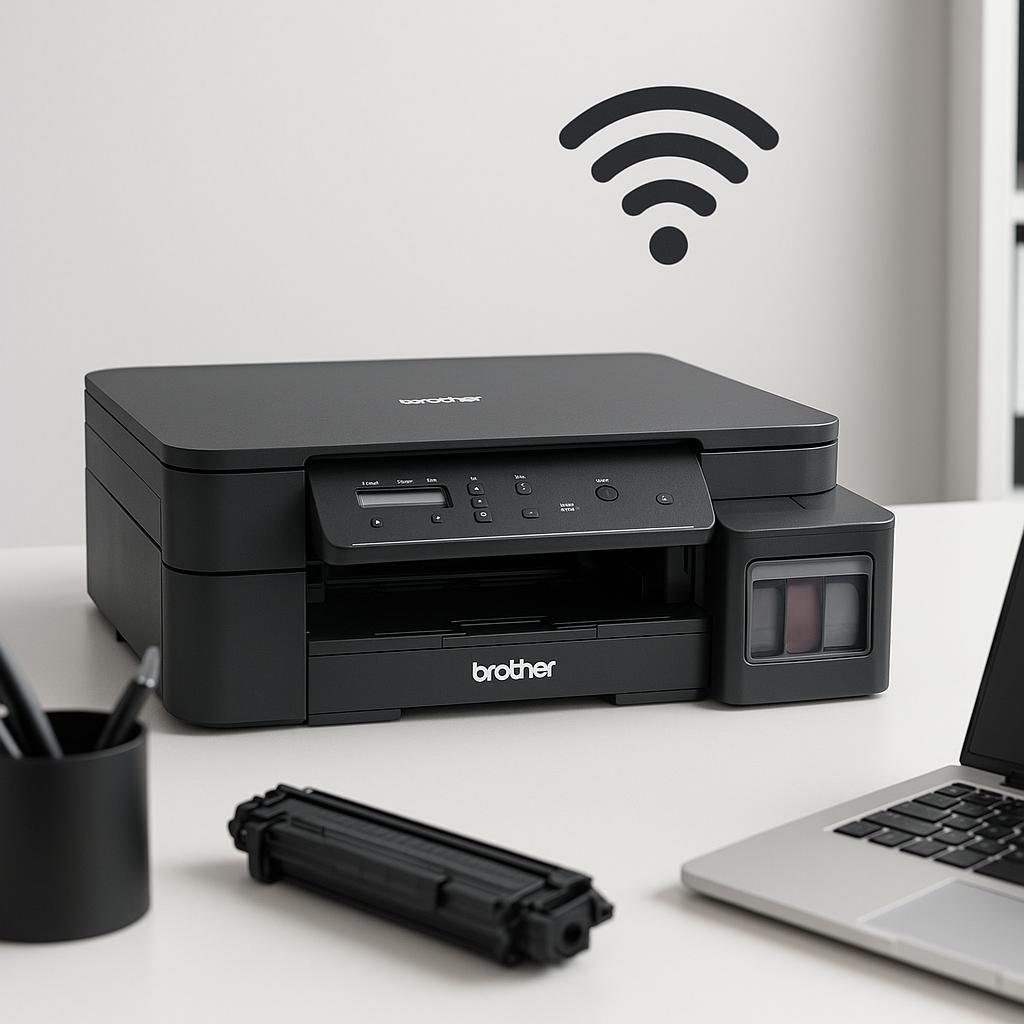
Podłączenie drukarki Brother DCP-T420W do sieci Wi-Fi jest kluczowe dla wygodnego i bezprzewodowego drukowania. Proces ten pozwala na korzystanie z drukarki bez potrzeby stosowania kabli, co jest szczególnie przydatne w środowiskach domowych i biurowych.
Przygotowanie do konfiguracji
Zanim rozpoczniesz proces konfiguracji sieci Wi-Fi, upewnij się, że masz dostęp do swojej sieci bezprzewodowej oraz znasz jej nazwę (SSID) i hasło. Drukarka powinna być włączona i gotowa do pracy.
- Upewnij się, że router Wi-Fi działa poprawnie.
- Sprawdź, czy drukarka jest włączona i znajduje się w zasięgu sieci Wi-Fi.
- Przygotuj dane logowania do sieci Wi-Fi: nazwę sieci (SSID) i hasło.
Konfiguracja połączenia Wi-Fi
Aby skonfigurować połączenie Wi-Fi, wykonaj poniższe kroki:
- Na panelu sterowania drukarki naciśnij przycisk „Menu”.
- Za pomocą strzałek wybierz opcję „Sieć” i naciśnij „OK”.
- Wybierz „WLAN” i ponownie naciśnij „OK”.
- Przejdź do „Konfiguracja kreatora” i potwierdź wybór.
- Drukarka wyszuka dostępne sieci Wi-Fi. Wybierz swoją sieć i naciśnij „OK”.
- Wprowadź hasło do sieci Wi-Fi za pomocą panelu drukarki i potwierdź.
Jeśli konfiguracja przebiegła pomyślnie, drukarka połączy się z siecią Wi-Fi i wyświetli odpowiedni komunikat na ekranie.
Warto pamiętać o regularnym sprawdzaniu poziomu tuszów w drukarce, aby uniknąć przestojów w drukowaniu. Zakup nowych tuszów i ich wymiana są istotne dla utrzymania wysokiej jakości wydruków.
Podłączenie drukarki Brother DCP-T420W do Wi-Fi może być szybkie i proste, jeśli wykonasz powyższe kroki zgodnie z instrukcjami. Dzięki temu będziesz mógł cieszyć się wygodą drukowania bezprzewodowego i oszczędzisz czas oraz miejsce w swoim biurze czy domu.