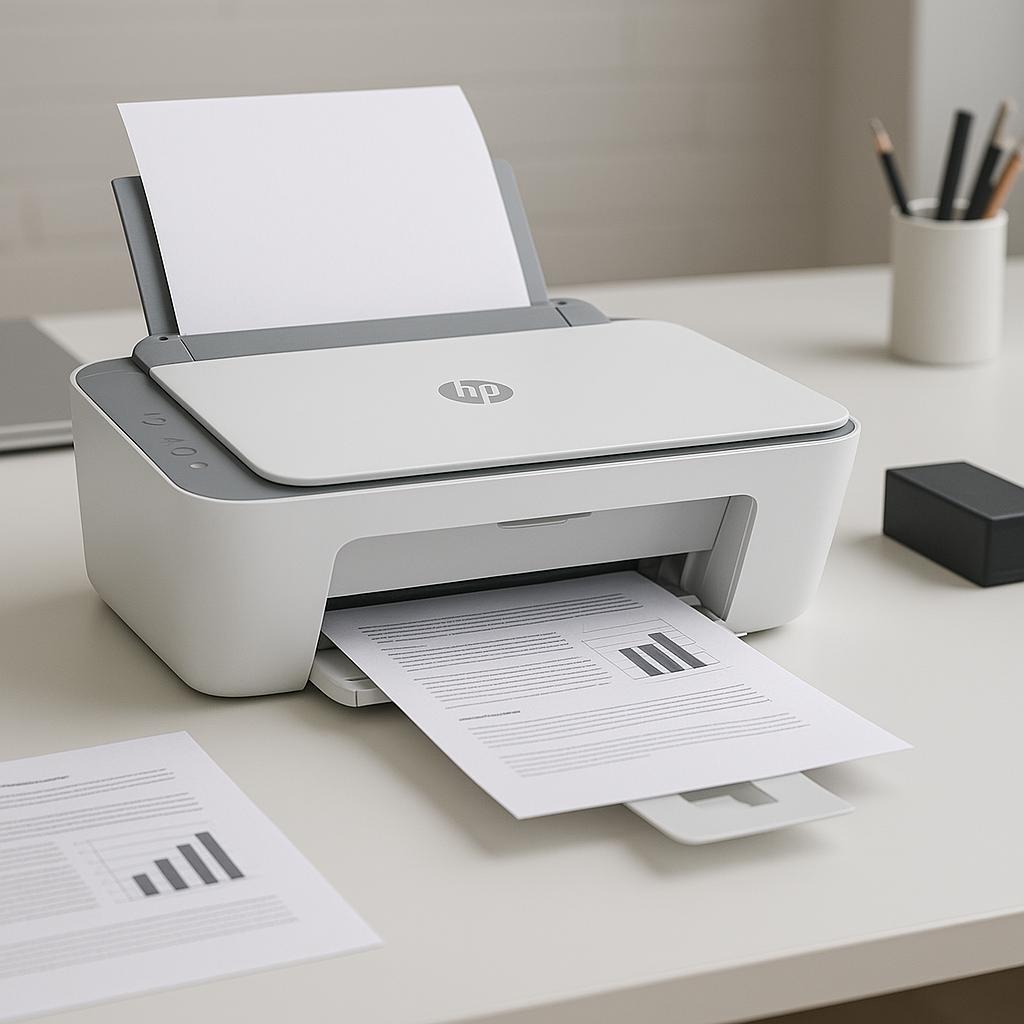
Drukowanie dwustronne, znane również jako duplex, może zaoszczędzić papier i jest przyjazne dla środowiska. Wiele modeli HP DeskJet oferuje opcję drukowania dwustronnego, jednak niektóre mogą wymagać ręcznego obracania stron. Oto, jak można to zrobić krok po kroku.
Automatyczne drukowanie dwustronne
Jeśli Twoja drukarka HP DeskJet obsługuje automatyczne drukowanie dwustronne, proces jest prosty:
- Otwórz dokument, który chcesz wydrukować, i przejdź do opcji drukowania (najczęściej dostępne pod opcją „Plik” → „Drukuj”).
- Wybierz swoją drukarkę HP DeskJet z listy dostępnych urządzeń.
- W ustawieniach drukowania znajdź opcję „Drukowanie dwustronne” lub „Duplex” i ją włącz.
- Postępuj zgodnie z instrukcjami na ekranie, aby zakończyć proces drukowania.
Ręczne drukowanie dwustronne
W przypadku modeli, które nie wspierają automatycznego drukowania dwustronnego, można to zrobić ręcznie:
- Wydrukuj najpierw wszystkie strony parzyste lub nieparzyste, w zależności od preferencji i ustawień.
- Po zakończeniu wydruku wyjmij stos stron z drukarki.
- Obróć strony, upewniając się, że są prawidłowo ustawione do ponownego włożenia do podajnika papieru.
- Wydrukuj pozostałe strony, wybierając opcję „Tylko strony nieparzyste” lub „Tylko strony parzyste”.
Podczas drukowania dwustronnego należy pamiętać o kilku kwestiach:
- Sprawdź, czy papier jest odpowiednio włożony, aby uniknąć zacięć.
- Stosuj odpowiedni rodzaj papieru do drukowania dwustronnego, aby uniknąć przesiąkania tuszów.
- Regularnie konserwuj drukarkę, aby zapewnić płynne działanie i wysoką jakość wydruków.
Drukowanie dwustronne może być nieco bardziej złożone w przypadku starszych modeli drukarek, ale z odpowiednim podejściem i dbałością o szczegóły można osiągnąć doskonałe rezultaty. Upewnij się, że regularnie sprawdzasz poziom tuszów i dbasz o konserwację swojej drukarki HP DeskJet, aby zapewnić jej długą żywotność i niezawodność.