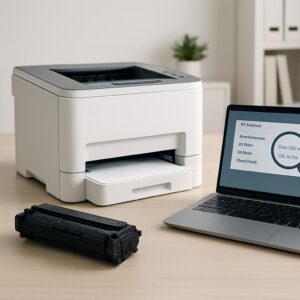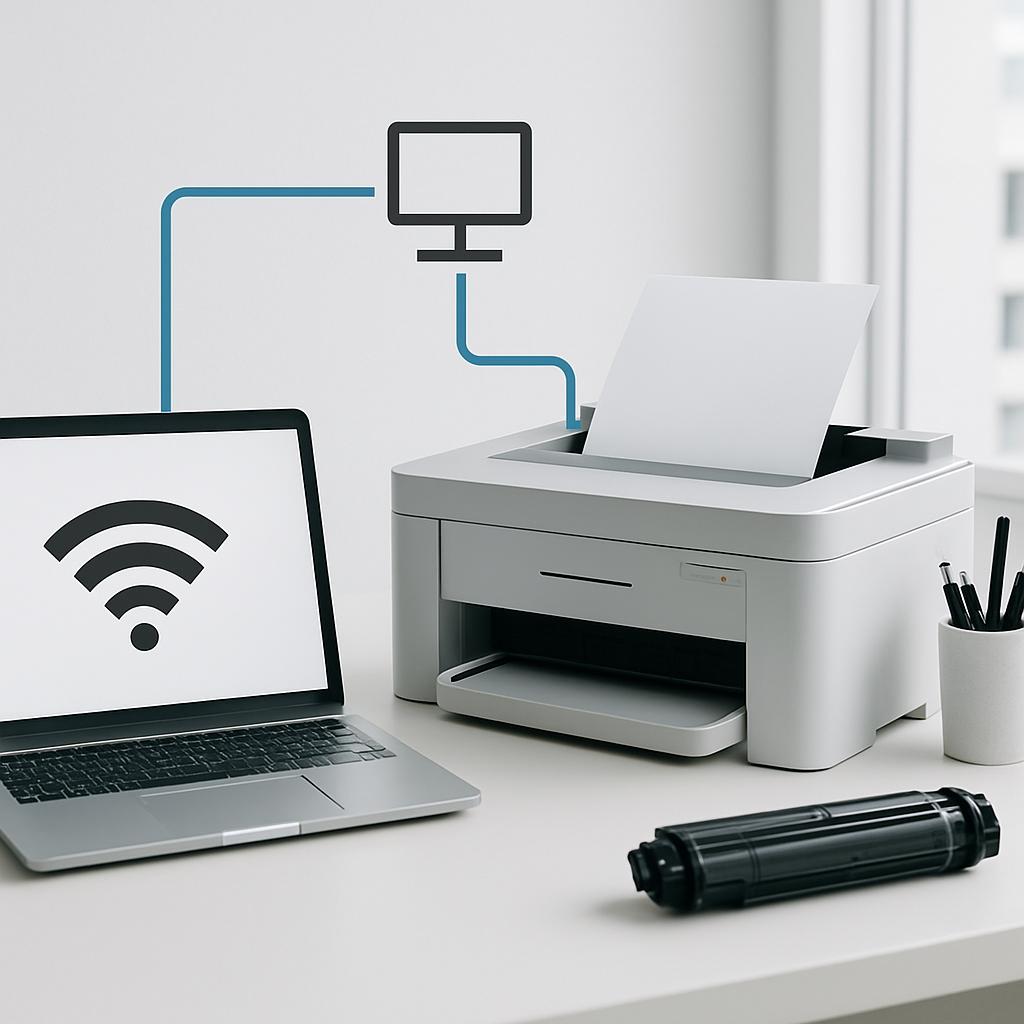
Dodanie drukarki sieciowej do komputera to proces, który pozwala na wygodne korzystanie z urządzenia bez potrzeby podłączania go bezpośrednio kablem. Dzięki temu rozwiązaniu można łatwo drukować z różnych urządzeń w tej samej sieci. Poniżej przedstawiamy szczegółowy proces dodawania drukarki z sieci do komputera z systemem Windows.
Przygotowanie drukarki
Zanim przystąpisz do dodawania drukarki, upewnij się, że jest ona prawidłowo podłączona do sieci. W tym celu:
- Sprawdź, czy drukarka jest włączona i podłączona do sieci Wi-Fi lub za pomocą kabla Ethernet.
- Upewnij się, że drukarka ma zainstalowane odpowiednie sterowniki, które można pobrać ze strony producenta.
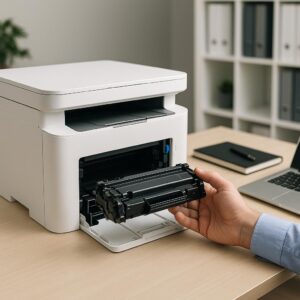
- Sprawdź, czy na drukarce nie brakuje tuszów i czy papier jest prawidłowo załadowany.
Proces dodawania drukarki w systemie Windows
Aby dodać drukarkę sieciową do komputera z systemem Windows, wykonaj poniższe kroki:
- Otwórz menu „Start” i przejdź do „Ustawienia”.
- Wybierz opcję „Urządzenia”.
- Kliknij na „Drukarki i skanery”.
- Wybierz opcję „Dodaj drukarkę lub skaner”.
- Po chwili system wyświetli listę dostępnych urządzeń sieciowych. Wybierz swoją drukarkę z tej listy.
- Postępuj zgodnie z instrukcjami wyświetlanymi na ekranie, aby zakończyć instalację.
Jeśli Twoja drukarka nie pojawia się na liście, upewnij się, że wszystkie ustawienia sieciowe są prawidłowe, a drukarka jest włączona i gotowa do pracy. Możesz także spróbować ponownie uruchomić zarówno drukarkę, jak i komputer.
Po pomyślnym dodaniu drukarki sieciowej możesz drukować dokumenty bezpośrednio z komputera. Upewnij się, że regularnie sprawdzasz poziom tuszów i prawidłowo konserwujesz urządzenie, aby zapewnić jego długotrwałe i bezawaryjne działanie.
Dodanie drukarki z sieci to zadanie, które można wykonać szybko i sprawnie, jeśli postępujesz zgodnie z powyższymi krokami. Dzięki temu masz pewność, że Twoje urządzenie będzie działało prawidłowo, a drukowanie stanie się prostsze i bardziej dostępne.