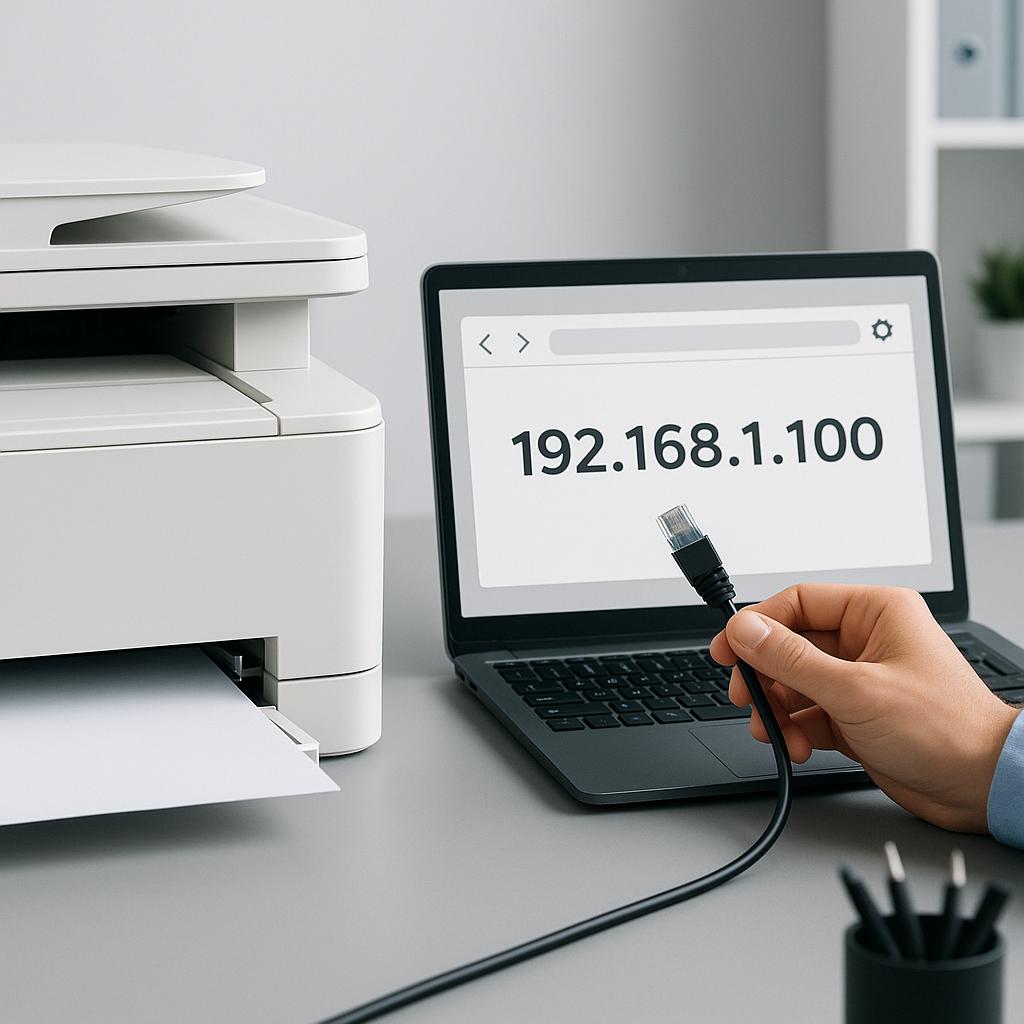
Dodawanie drukarki przez adres IP jest częstym zadaniem, które pozwala na bezpośrednie połączenie z urządzeniem w sieci. Jest to szczególnie przydatne w środowisku biurowym, gdzie wiele komputerów korzysta z jednej drukarki. Poniżej znajdziesz szczegółowe instrukcje, jak to zrobić w systemach Windows i macOS.
Dodawanie drukarki w systemie Windows
Aby dodać drukarkę przez adres IP w systemie Windows, wykonaj następujące kroki:
- Otwórz menu Start i przejdź do „Urządzenia i drukarki”.
- Wybierz opcję „Dodaj drukarkę”.
- Wybierz „Dodaj drukarkę sieciową, bezprzewodową lub Bluetooth”.
- Kiedy system zacznie wyszukiwać dostępne drukarki, kliknij „Drukarki, której szukam, nie ma na liście”.
- Wybierz „Dodaj drukarkę przy użyciu adresu TCP/IP lub nazwy hosta”.
- Wprowadź adres IP drukarki i postępuj zgodnie z instrukcjami na ekranie.
Dodawanie drukarki w systemie macOS
W systemie macOS proces dodawania drukarki przez adres IP jest równie prosty:
- Przejdź do „Preferencje systemowe” i wybierz „Drukarki i skanery”.
- Kliknij przycisk „+” znajdujący się na dole listy drukarek.
- Wybierz zakładkę „IP”.
- Wprowadź adres IP drukarki w polu adresu.
- Wybierz protokół LPD lub IPP, w zależności od ustawień drukarki.
- W polu „Nazwa” wpisz nazwę drukarki, którą chcesz widzieć na liście.
- Kliknij „Dodaj” i drukarka powinna pojawić się na liście dostępnych urządzeń.
Przy wyborze odpowiednich materiałów eksploatacyjnych, takich jak zamienniki tonerów, warto zwrócić uwagę na ich zgodność z posiadaną drukarką. Wysokiej jakości zamienniki mogą znacząco obniżyć koszty eksploatacji, jednocześnie zapewniając wydruki o doskonałej jakości.
Dodawanie drukarki przez adres IP jest prostą czynnością, która może ułatwić zarządzanie urządzeniami w biurze i w domu. Dzięki zastosowaniu się do powyższych wskazówek, proces ten powinien przebiegać bezproblemowo.